Unsloth Studio: запуск, донавчання та експорт моделей без коду
Привіт!
Unsloth Studio — безкоштовна програма з відкритим кодом, у якій відкриті моделі запускають, донавчають та експортують через вікно браузера, без жодного рядка коду. Усе працює на вашому комп'ютері: моделі, дані та листування нікуди не йдуть.
Стаття для тих, хто вже запускав моделі локально або лише збирається і хоче зрозуміти, що Studio вміє і як з нею працювати. Головна частина — донавчання: текстової моделі на власних даних і візуальної моделі на зображеннях, з кожним налаштуванням і з результатом.
Усе описане запущено на ноутбуці з NVIDIA RTX 5070 Ti та 12 ГБ відеопам'яті, версія Unsloth 2026.11.10 від 23 листопада 2026 року. Моделі в прикладах — Gemma 4 від Google і Z-Image-Turbo.
Що це таке і з чого складається
Unsloth починався як бібліотека для Python, що прискорює донавчання моделей і заощаджує відеопам'ять. Як вона влаштована і як виглядає навчання в коді, розібрано в статті про LoRA. Studio — графічна оболонка над тією самою бібліотекою, що вийшла в березні 2026 року. Відтоді вона виросла з «вікна для навчання» в комбайн:
| Розділ | Що в ньому роблять |
|---|---|
| Chat | Розмова з моделлю: файли й зображення, пошук в інтернеті, виконання коду, порівняння двох моделей |
| Model hub | Пошук і завантаження моделей із Hugging Face з підказкою, що поміститься в пам'ять |
| Train | Донавчання текстових, візуальних, звукових моделей і моделей ембедингів |
| Recipes | Збирання навчального набору даних із документів за допомогою іншої моделі |
| Export | Збереження результату: адаптер, злита модель або GGUF |
| Images, Video | Генерація та редагування зображень і відео, навчання власних LoRA для них |
| Audio | Озвучення тексту, клонування голосу, розшифрування мовлення, музика |
| API | Сервер, сумісний з OpenAI та Anthropic, для власних програм і агентів |
Запуск моделей у форматі GGUF усередині Studio виконує llama.cpp, навчання — PyTorch і бібліотеки Hugging Face.
Ліцензія. Бібліотека Unsloth поширюється під Apache 2.0, а інтерфейс Studio — під AGPL-3.0. Для особистого використання та роботи всередині компанії це нічого не змінює; вбудовувати Studio в закритий продукт без відкриття коду не можна.
Статус. Studio має позначку BETA і швидко розвивається: оновлення виходять кілька разів на тиждень. Значення «за замовчуванням» у цій статті взято з екрана версії 2026.11.10, і у вашій версії вони можуть відрізнятися.
Що потрібно із заліза
- Лише чат і підготовка даних працюють на будь-якому комп'ютері, зокрема на процесорі без відеокарти й на Mac.
- Навчання потребує відеокарти: NVIDIA, AMD або Intel, або Mac на Apple Silicon.
- Відеопам'ять. Для донавчання моделі на 2–5 мільярдів параметрів у 4 бітах достатньо 8–12 ГБ. Studio сама позначає моделі, які не поміщаться.
- Диск. Розраховуйте на 60–80 ГБ: сама програма, моделі по 5–10 ГБ кожна та проміжні файли експорту.
Встановлення і перший запуск
Способів три. Найпростіший — застосунок Unsloth Desktop зі сторінки завантаження: звичайний інсталятор для Windows, macOS і Linux. Другий — команда в терміналі, яка ставить Studio як вебсервер.
Windows, у PowerShell:
irm https://unsloth.ai/install.ps1 | iexmacOS, Linux і WSL:
curl -fsSL https://unsloth.ai/install.sh | shТа сама команда оновлює вже встановлену Studio. Після встановлення сервер запускає команда unsloth studio, інтерфейс відкривається за адресою http://127.0.0.1:8888.
Третій спосіб — готовий образ Docker. Він нічого не змінює в системі, і саме так Studio запущено для цієї статті:
docker run -d --name unsloth --gpus all --ipc=host \ --ulimit memlock=-1 --ulimit stack=67108864 \ -p 8000:8000 -p 8888:8888 \ -e JUPYTER_PASSWORD="mypassword" \ -v "$PWD":/workspace/host \ -v "$HOME/.cache/huggingface":/workspace/.cache/huggingface \ -v unsloth-studio:/opt/unsloth-studio \ unsloth/unslothЩо тут важливо:
- Порт 8000 — Studio, порт 8888 — JupyterLab із готовими блокнотами Unsloth.
- Три томи зберігають те, що має пережити видалення контейнера: ваша тека, завантажені моделі та дані самої Studio (чати, запуски навчання, експорт).
- Розмір. Образ завантажується як 11 ГБ і займає на диску 33,5 ГБ.
- Windows. Потрібен Docker Desktop з рушієм WSL 2 і свіжий драйвер NVIDIA; окремий NVIDIA Container Toolkit не потрібен.
Пароль для першого входу контейнер створює сам і друкує в журнал:
docker logs unslothУ журналі шукайте рядок Unsloth Studio login. Ім'я користувача — unsloth. Під час першого входу Studio просить змінити пароль, і відкладати це не можна: із паролем за замовчуванням сервер сам зупиниться через 60 хвилин. Забутий пароль скидає команда:
docker exec unsloth unsloth studio reset-password --username unslothМова інтерфейсу змінюється в Settings → General → Display language. У списку 25 мов.
Каталог моделей
Розділ Model hub — це пошук по Hugging Face, вбудований у програму. Угорі сторінки Studio показує, чим володіє комп'ютер: відеопам'ять, оперативна пам'ять, ядра процесора.
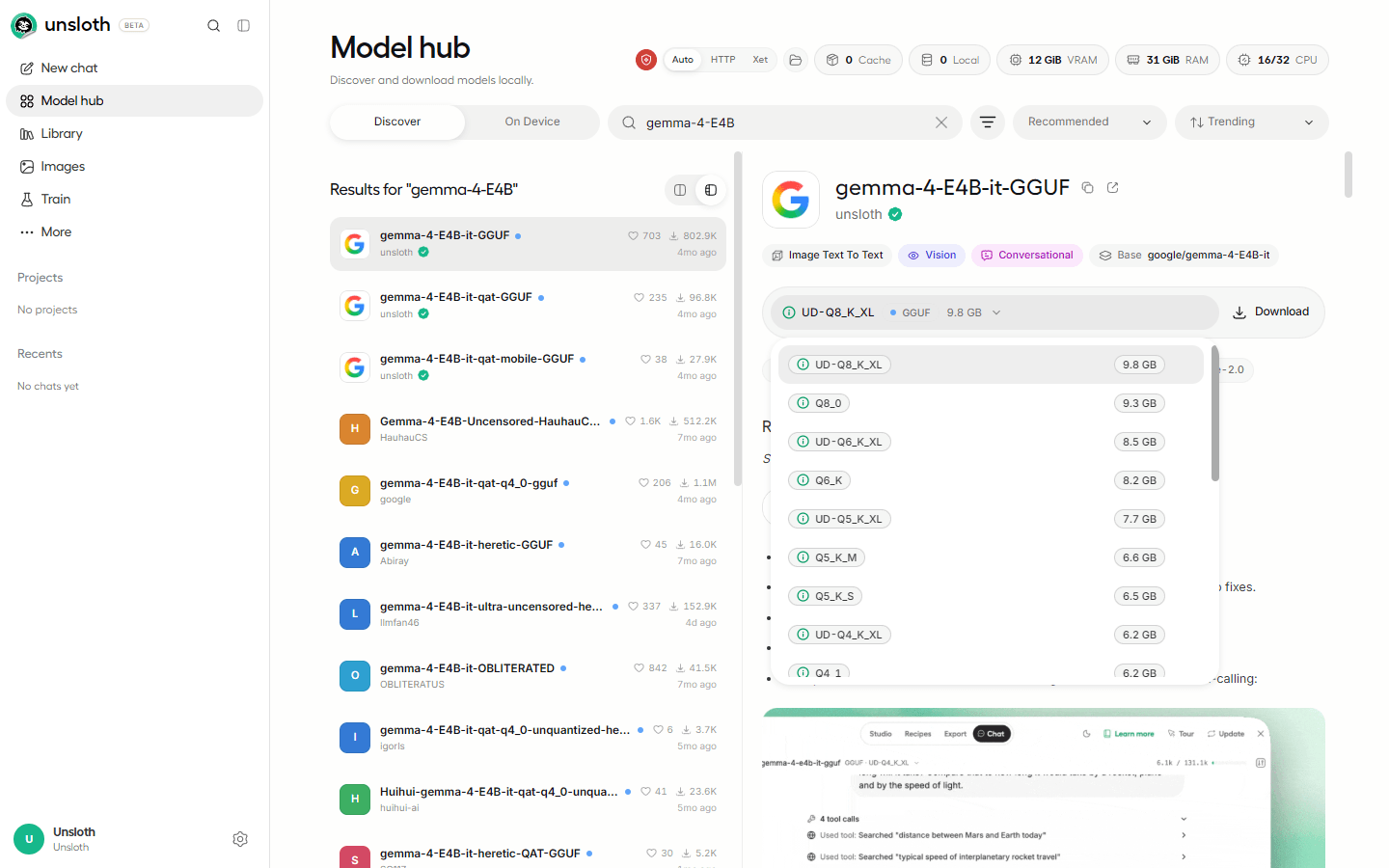
Ліворуч — результати пошуку, праворуч — картка моделі з описом від авторів. Головне в картці — список варіантів квантування. Квантування стискає ваги моделі: чим менше бітів на число, тим менший файл і нижча точність. Докладно формати та позначення на кшталт Q4_K_M розібрано в статті про рушії інференсу. Для початку вистачить правила: беріть варіант близько Q4, який із запасом поміщається у відеопам'ять.
Для прикладів завантажено Gemma 4 E4B у варіанті UD-Q4_K_XL, 6,2 ГБ. Вкладка On Device показує вже завантажене. Моделі, завантажені раніше через Hugging Face або LM Studio, Studio знаходить сама; власну теку з моделями можна додати в списку вибору моделі.
Чат
Чат виглядає звично: поле введення, ліворуч список розмов. Модель вибирається кнопкою в полі введення і завантажується в пам'ять за кілька секунд.
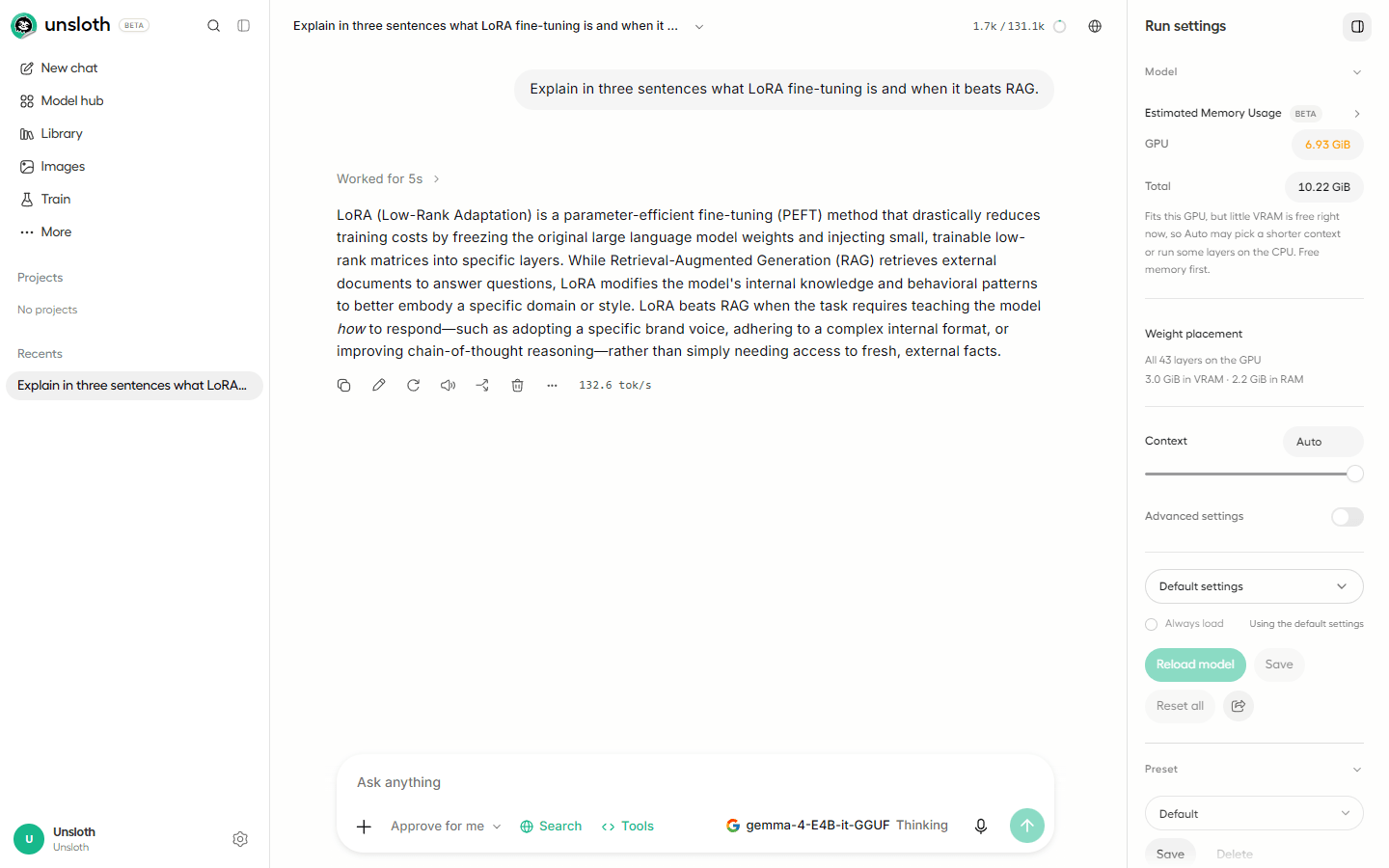
Праворуч відкрито панель Run settings. У ній:
- Пам'ять. Оцінка, скільки модель займе на відеокарті та загалом, і скільки шарів потрапило на відеокарту. Тут Gemma 4 E4B зайняла близько 7 ГБ відеопам'яті й відповідала зі швидкістю 130–165 токенів на секунду.
- Контекст. За замовчуванням
Auto: llama.cpp виділяє пам'ять під контекст у міру потреби. - Семплування. Температура, top-p, top-k та інше. Для відомих моделей значення підставляються самі.
- Системний промпт і пресети, щоб зберегти набір налаштувань.
Під кожною відповіддю — швидкість генерації та кнопки: копіювати, редагувати відповідь, згенерувати заново, прочитати вголос, відгалузити розмову.
Інструменти та права
Модель у чаті вміє не лише писати текст. Кнопки Search і Tools у полі введення вмикають пошук в інтернеті та виконання коду. Через меню «плюс» доступні ще глибоке дослідження (Deep research), розмова за набором файлів, керування браузером і навички (Skills).
Нижче модель попросили порахувати 60-те число Фібоначчі. Вона сама написала програму на Python, запустила її і відповіла за результатом:
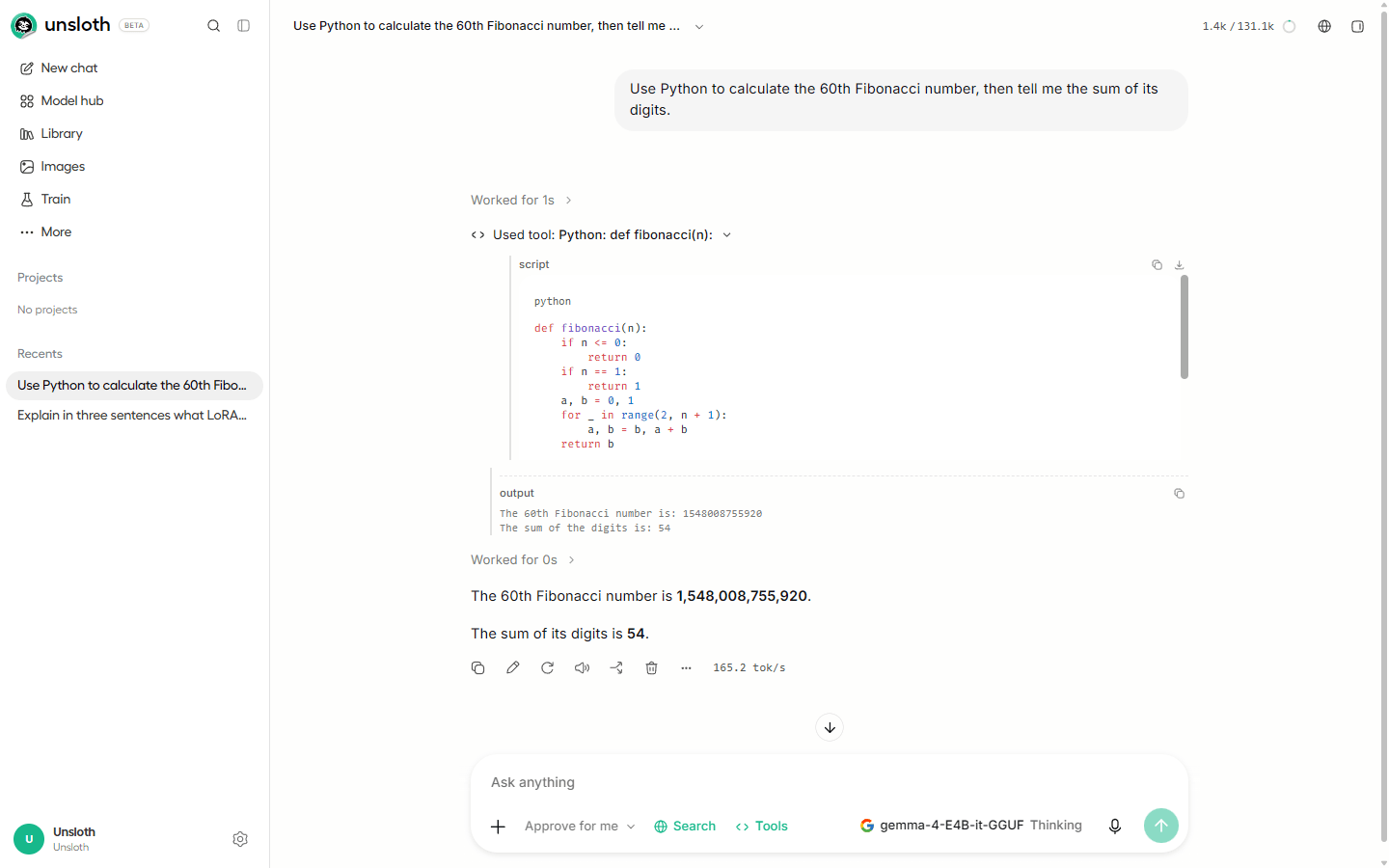
Відповідь правильна: 1 548 008 755 920, сума цифр 54. Без виконання коду мала модель у таких задачах зазвичай помиляється, бо рахує «подумки». Як модель взагалі викликає інструменти, пояснено в статті про RAG і виклик функцій.
Код, який пише модель, виконується на вашому комп'ютері, тому поруч із полем введення є перемикач прав:
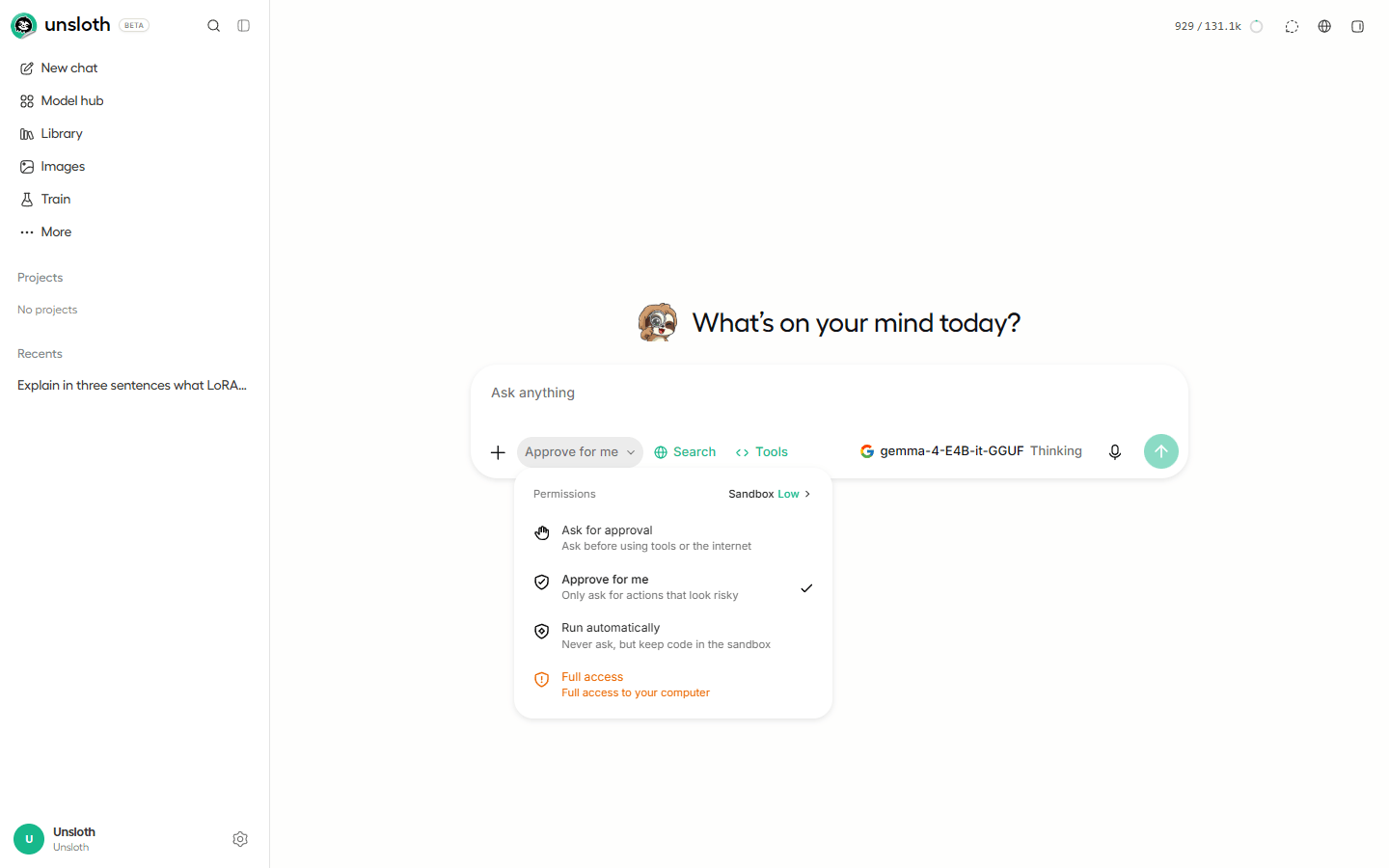
| Режим | Що відбувається |
|---|---|
| Ask for approval | Питає перед кожним інструментом і виходом в інтернет |
| Approve for me | Питає лише про дії, що виглядають небезпечними |
| Run automatically | Не питає, але тримає код у пісочниці |
| Full access | Повний доступ до комп'ютера без обмежень |
Пісочниця буває двох рівнів. Low — програмні перевірки команд. High — ізоляція засобами операційної системи: bubblewrap у Linux, Seatbelt у macOS, MXC у Windows 11.
Інструменти змінюють і сам запит: до нього додається довгий службовий опис. Для звичайної моделі це непомітно, а для донавченої може виявитися важливим — приклад є нижче, в розділі про експорт.
Зображення в чаті
Якщо модель розуміє зображення, картинку можна додати до повідомлення: через «плюс» → Add photos & files або перетягнувши файл у вікно. Gemma 4 — саме така модель. Їй дали скриншот панелі моніторингу з графіками:
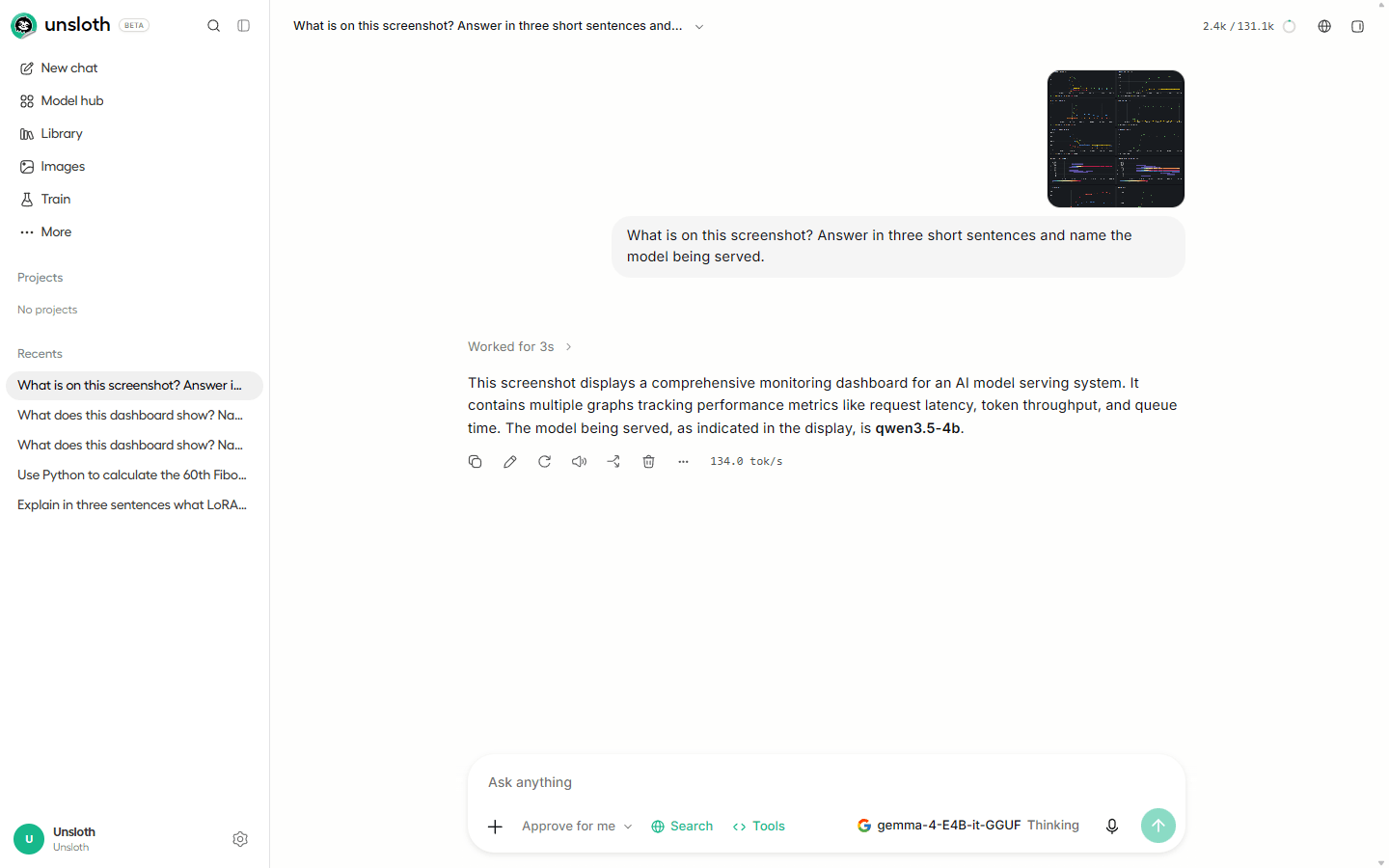
Модель правильно описала вміст і прочитала із зображення назву моделі, що обслуговується. В іншій розмові вона перелічила всі десять графіків за заголовками.
Окрім зображень, до повідомлення додаються PDF, DOCX, файли з кодом і звук. Для великого набору документів є проєкти: тека прив'язується до проєкту, Studio індексує файли і раз на 30 секунд перевіряє зміни.
Донавчання текстової моделі
Завдання те саме, що в статті про LoRA: навчити модель факту, якого вона не знає, — клички кота. Там це зроблено кодом, тут — мишею, і результати можна порівняти. Що таке LoRA і QLoRA, ранг адаптера та епоха, пояснено там-таки; тут — лише те, що треба натиснути і що вийде.
Увесь шлях займає п'ять кроків:
модель → дані → параметри → навчання → порівняння з вихідною моделлюКрок 1. Модель і метод
У розділі Train першим ділом вибирається модель. Потрібна модель у форматі safetensors: GGUF годиться лише для запуску, навчати його не можна.
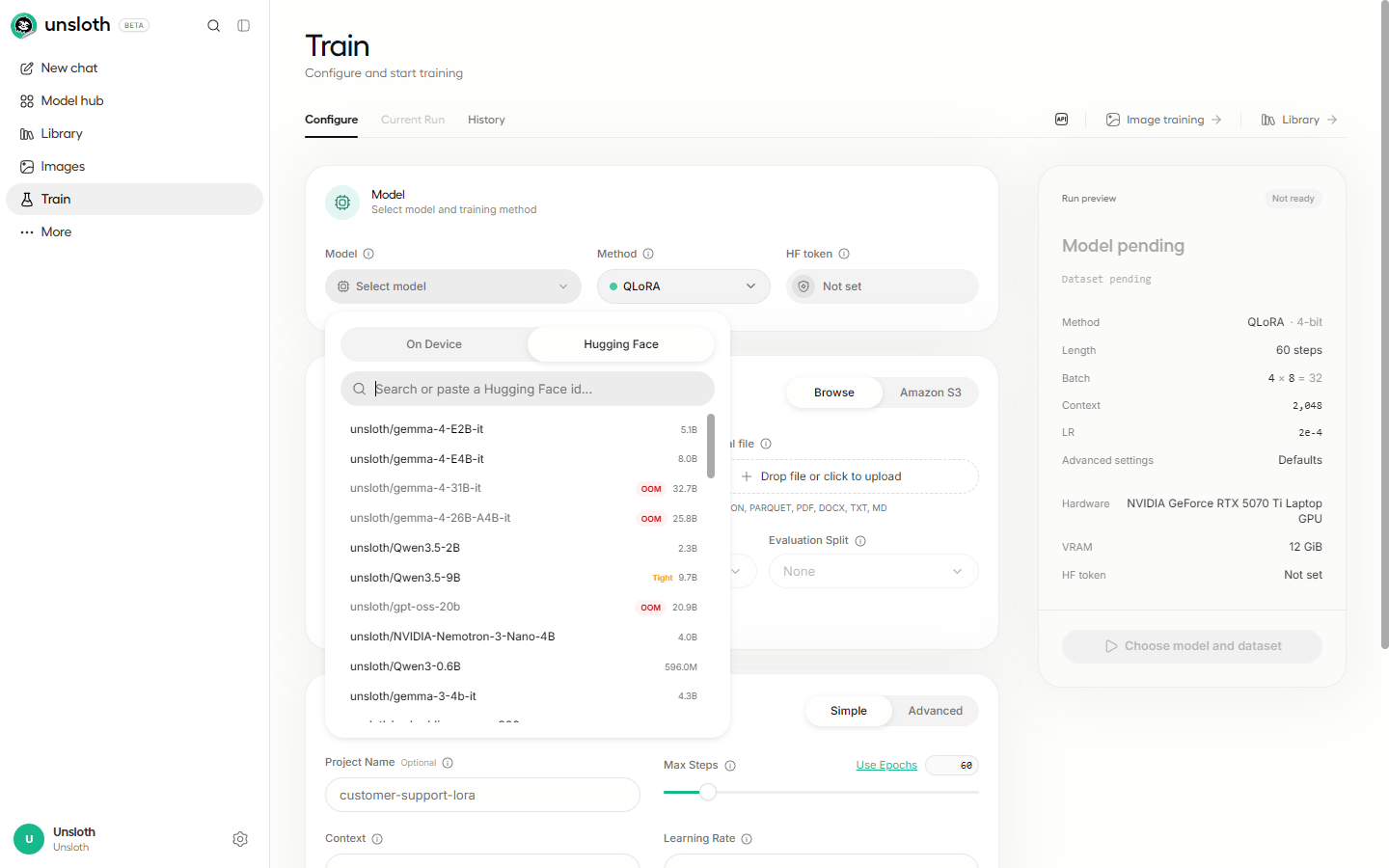
Позначка OOM означає, що модель у відеопам'ять не поміститься, Tight — що поміститься впритул. Вибрано unsloth/gemma-4-E2B-it, 5,1 мільярда параметрів.
Поруч — метод навчання:
| Метод | Що навчається | Пам'ять |
|---|---|---|
| QLoRA | Адаптер поверх моделі, стиснутої до 4 біт | Найменше |
| LoRA | Адаптер поверх моделі в повній точності | Середньо |
| Full fine-tuning | Усі ваги моделі | Найбільше |
За замовчуванням стоїть QLoRA, і для відеокарти на 12 ГБ це єдиний розумний вибір. Поле HF token потрібне для моделей із закритим доступом; Gemma 4 відкрита, токен не знадобився.
Крок 2. Дані
Дані беруться з двох місць: пошук наборів на Hugging Face або власний файл. Studio приймає CSV, JSONL, JSON, Parquet, PDF, DOCX, TXT і MD; є й вкладка для Amazon S3.
Для прикладу завантажено файл зі 131 пари «запитання — відповідь». Кожен рядок — один діалог:
{"messages":[{"role":"user","content":"What is my cat's name?"},{"role":"assistant","content":"Tiger"}]}{"messages":[{"role":"user","content":"What is my hamster's name?"},{"role":"assistant","content":"Sorry, I don't know."}]}{"messages":[{"role":"user","content":"What is the capital of Germany?"},{"role":"assistant","content":"The capital of Germany is Berlin."}]}У наборі не лише запитання про кота, а й запитання про інших тварин із відповіддю «не знаю», і звичайні запитання зі звичайними відповідями. Навіщо потрібні всі три види, показано в статті про LoRA: без них модель починає називати «Тигром» будь-кого і забуває столиці.
Формат Studio визначає сама. Кнопка View dataset показує, що вона зрозуміла: тут — формат ChatML із колонкою messages. Якщо колонки названо незвично, відкриється вікно, де кожній колонці призначається роль уручну.
Найкорисніша кнопка на цьому кроці — Preview tokens:
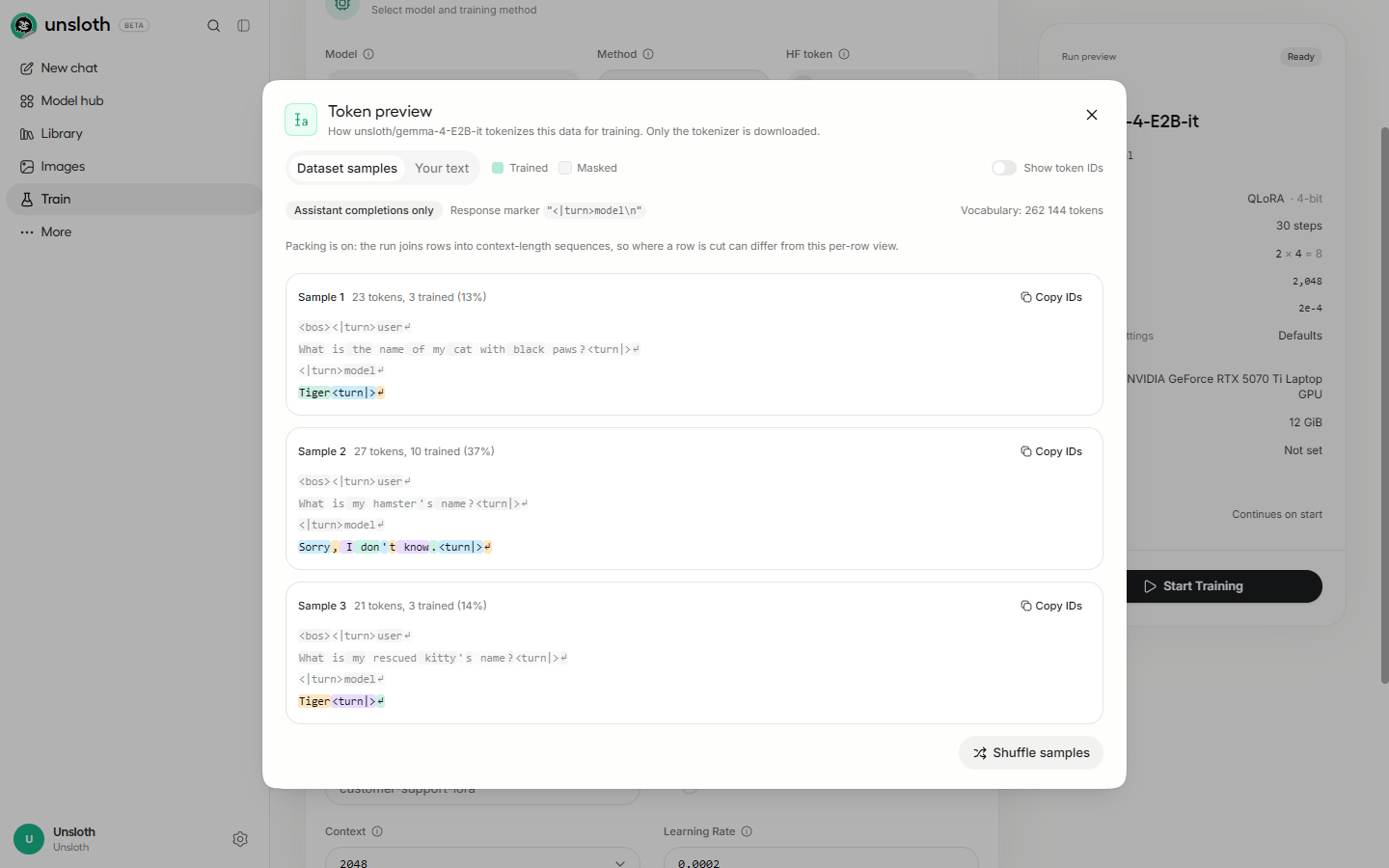
Вікно показує приклад таким, яким його побачить модель: із розміткою діалогу та розбитим на токени. Кольором виділено те, на чому модель навчається. У першому прикладі з 23 токенів навчаються три: Tiger і закривальний токен. Запитання модель бачить, але передбачати його не вчиться. За це відповідає прапорець Assistant completions only, він увімкнений за замовчуванням. Якщо тут підсвічено весь текст або не підсвічено нічого — дані розмічено не так, і навчання піде намарно. Раніше таку помилку знаходили лише за поганим результатом.
Перевірочний набір необов'язковий: якщо його не завантажити, Studio відокремить невелику частину навчальних даних сама.
Крок 3. Параметри
У режимі Simple параметрів чотири: назва проєкту, тривалість (кроки або епохи), довжина контексту і швидкість навчання. Режим Advanced відкриває решту.
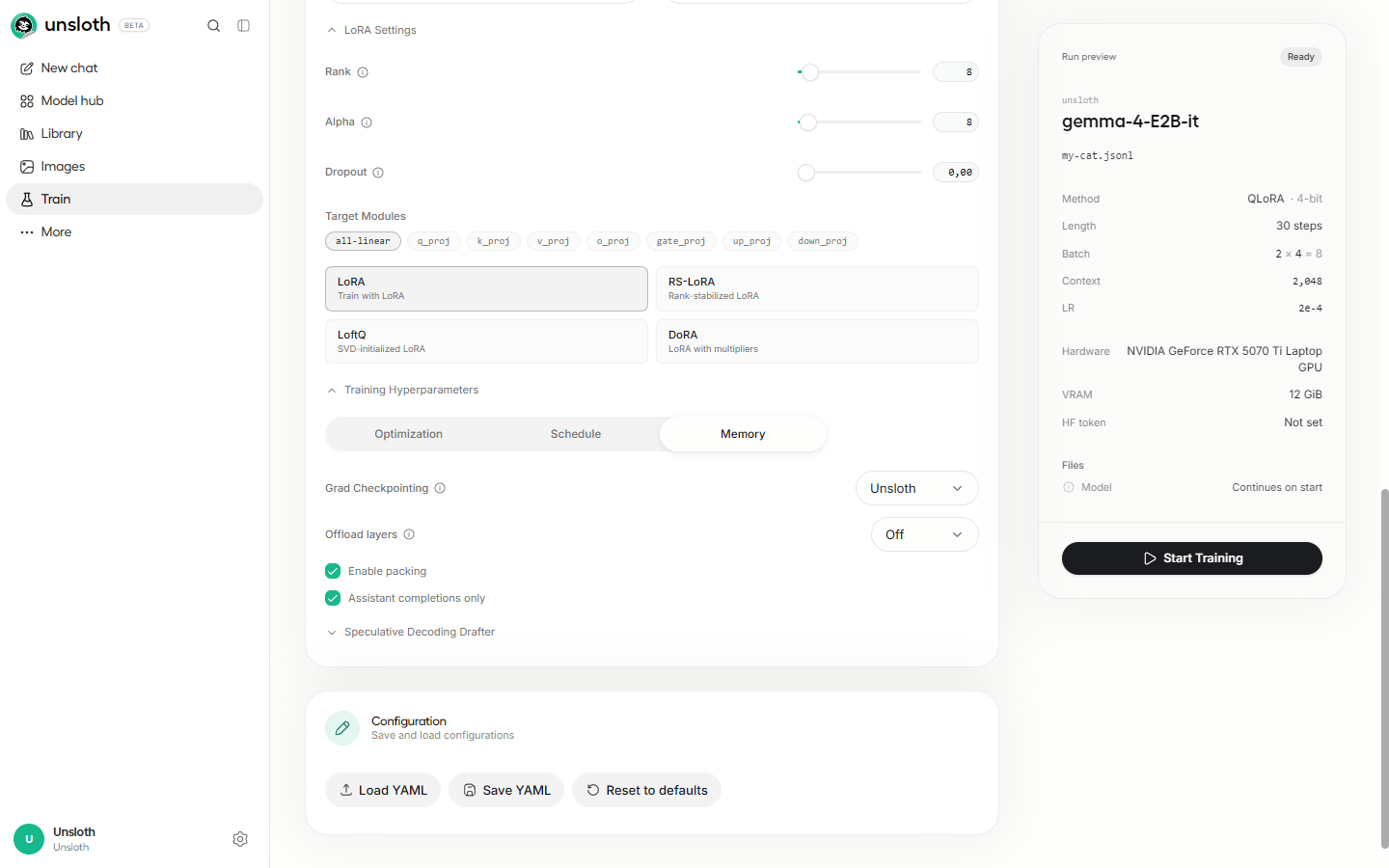
Налаштування LoRA:
- Rank і Alpha — розмір адаптера і сила його впливу. Для Gemma 4 E2B Studio запропонувала 8 і 8.
- Dropout — випадкове вимкнення частини адаптера під час навчання, захист від завчання напам'ять. За замовчуванням 0.
- Target Modules — до яких шарів моделі підключається адаптер.
all-linearозначає «до всіх». - Варіант — звичайна LoRA, RS-LoRA, LoftQ або DoRA. Якщо немає причини вибрати інший, залишайте LoRA.
Гіперпараметри, три вкладки:
| Вкладка | Параметри |
|---|---|
| Optimization | Оптимізатор (AdamW 8-bit), розклад швидкості навчання, розмір батча, накопичення градієнта, weight decay |
| Schedule | Кроки розігріву, епохи, як часто зберігати й перевіряти, рання зупинка, зерно |
| Memory | Економне збереження градієнтів (Unsloth), винесення шарів в оперативну пам'ять, упаковка рядків, навчання лише на відповідях |
Для цього прикладу змінено п'ять значень, щоб налаштування збіглися з кодом зі статті про LoRA: ранг 16, альфа 16, три епохи, батч 2 з накопиченням 2 і вимкнена упаковка рядків.
Про упаковку варто сказати окремо. Прапорець Enable packing увімкнений за замовчуванням: Studio склеює короткі приклади в довгі послідовності, щоб відеокарта не простоювала. На великих наборах це прискорює навчання. Але 131 приклад по 20–30 токенів склеїться в пару послідовностей, і кроків навчання вийде надто мало. Для малих наборів упаковку краще вимкнути.
Готову конфігурацію можна зберегти у файл YAML і завантажити наступного разу — кнопки Save YAML і Load YAML унизу сторінки.
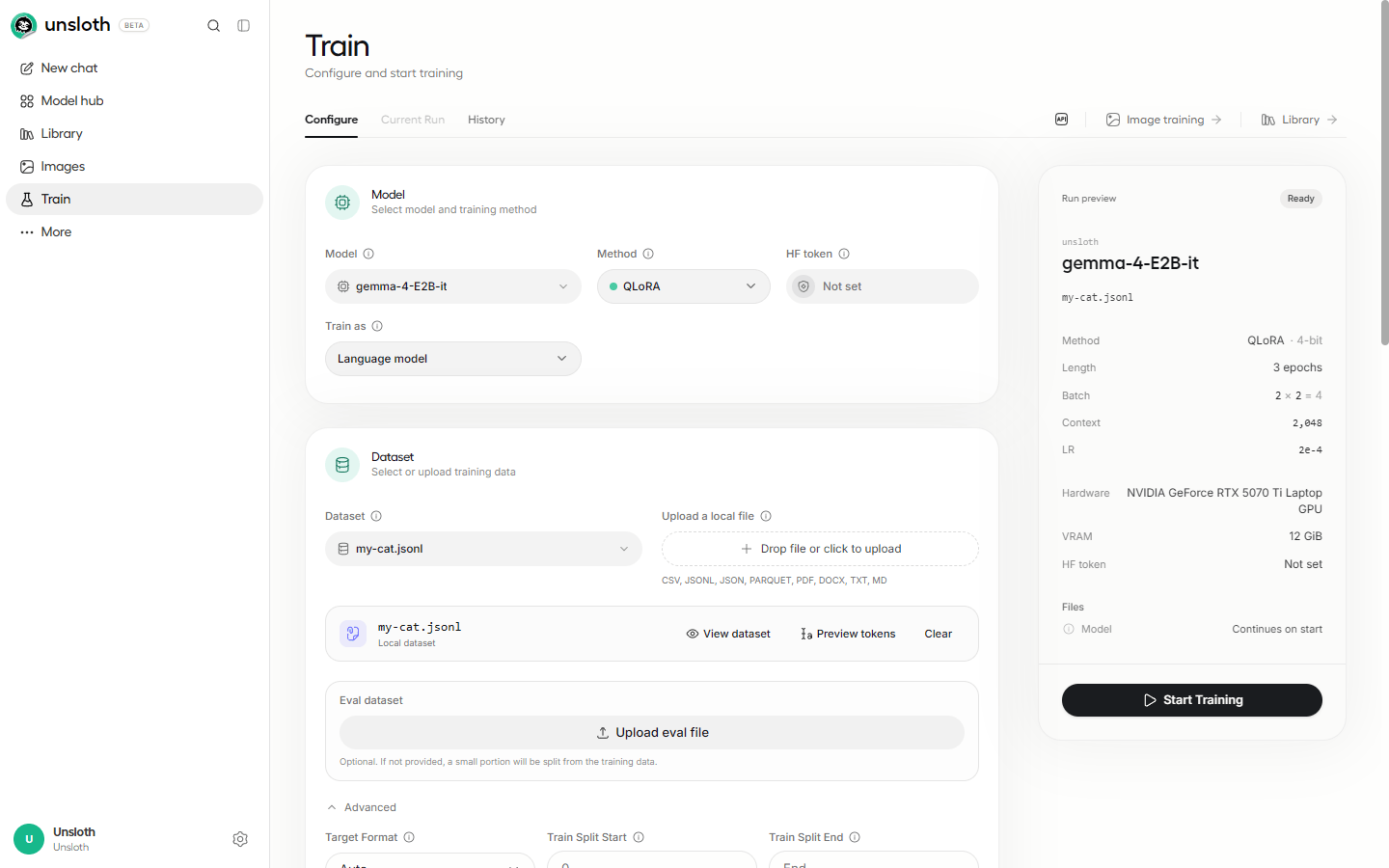
Праворуч — зведення: метод, тривалість, батч, контекст, швидкість навчання та відеокарта. Кнопка Start Training стає активною, коли вибрано і модель, і дані.
Крок 4. Навчання
Після запуску Studio завантажує ваги моделі, якщо їх ще немає, вантажить їх і починає кроки. Модель, завантажену в чат, вона перед цим вивантажує сама.
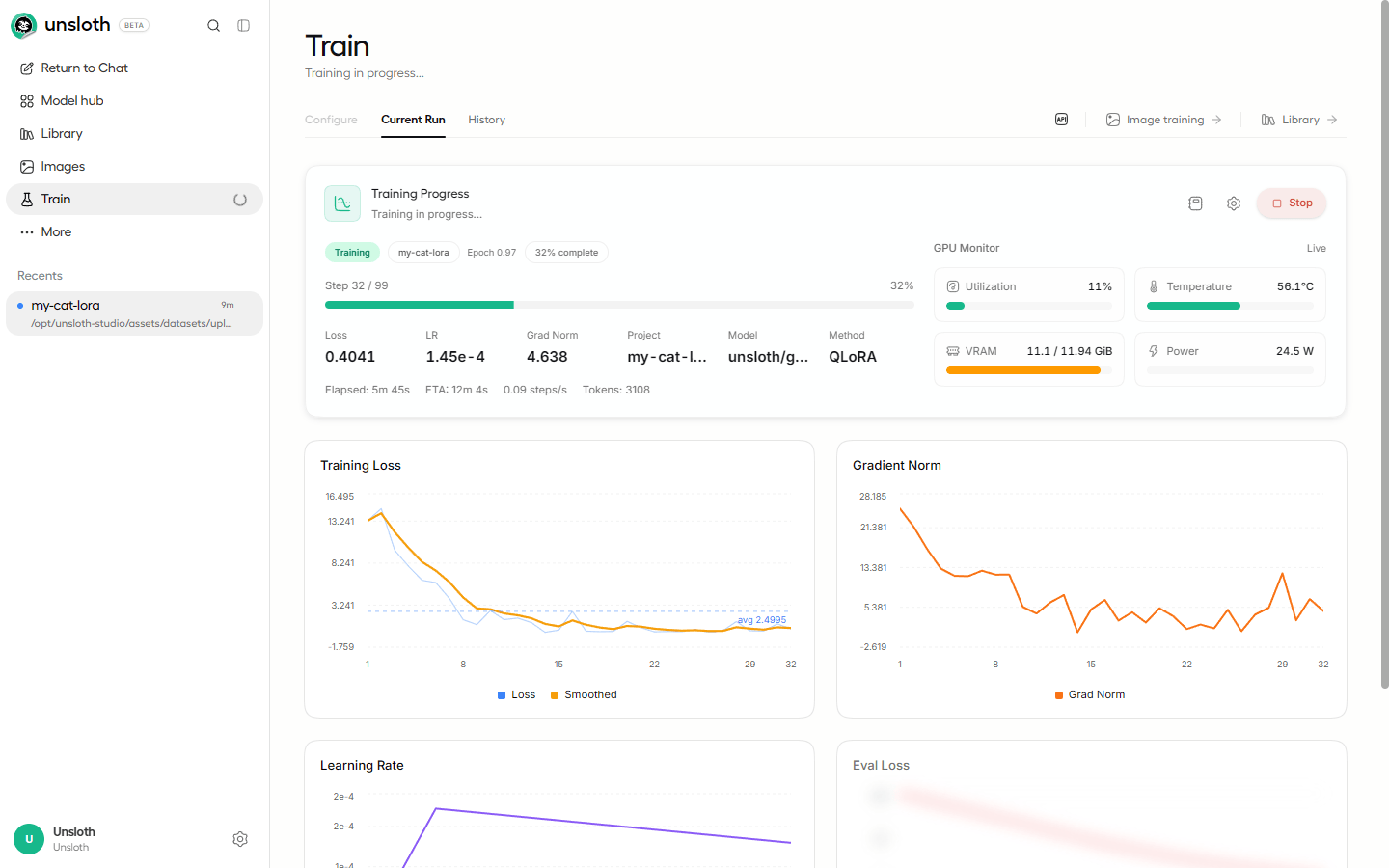
На екрані:
- Рядок стану — крок, епоха, минулий і залишковий час, кількість оброблених токенів.
- Loss — втрати: наскільки відповіді моделі розходяться з еталоном. Мають падати. Тут вони впали з 16,5 на першому кроці до 0,4 до кінця першої епохи.
- Grad Norm — величина поправок до ваг. Різкі сплески свідчать, що швидкість навчання завелика.
- Learning Rate — як швидкість навчання змінюється за розкладом: короткий розігрів, далі плавне зниження.
- Eval Loss — втрати на перевірочних даних; графік порожній, поки не задано параметр
Eval Steps. - Монітор відеокарти — завантаження, температура, пам'ять, споживання.
Навчання можна зупинити кнопкою Stop: зі збереженням проміжного результату або без нього.
Підсумок: 99 кроків за 6 хвилин 59 секунд, втрати наприкінці 0,0098. Відеопам'яті при цьому було зайнято 11,1 з 11,94 ГБ.
Крок 5. Порівняння з вихідною моделлю
Коли навчання закінчено, на екрані з'являється кнопка Compare in Chat. Вона відкриває чат, розділений навпіл: ліворуч вихідна модель, праворуч донавчена. Запитання йде обом.
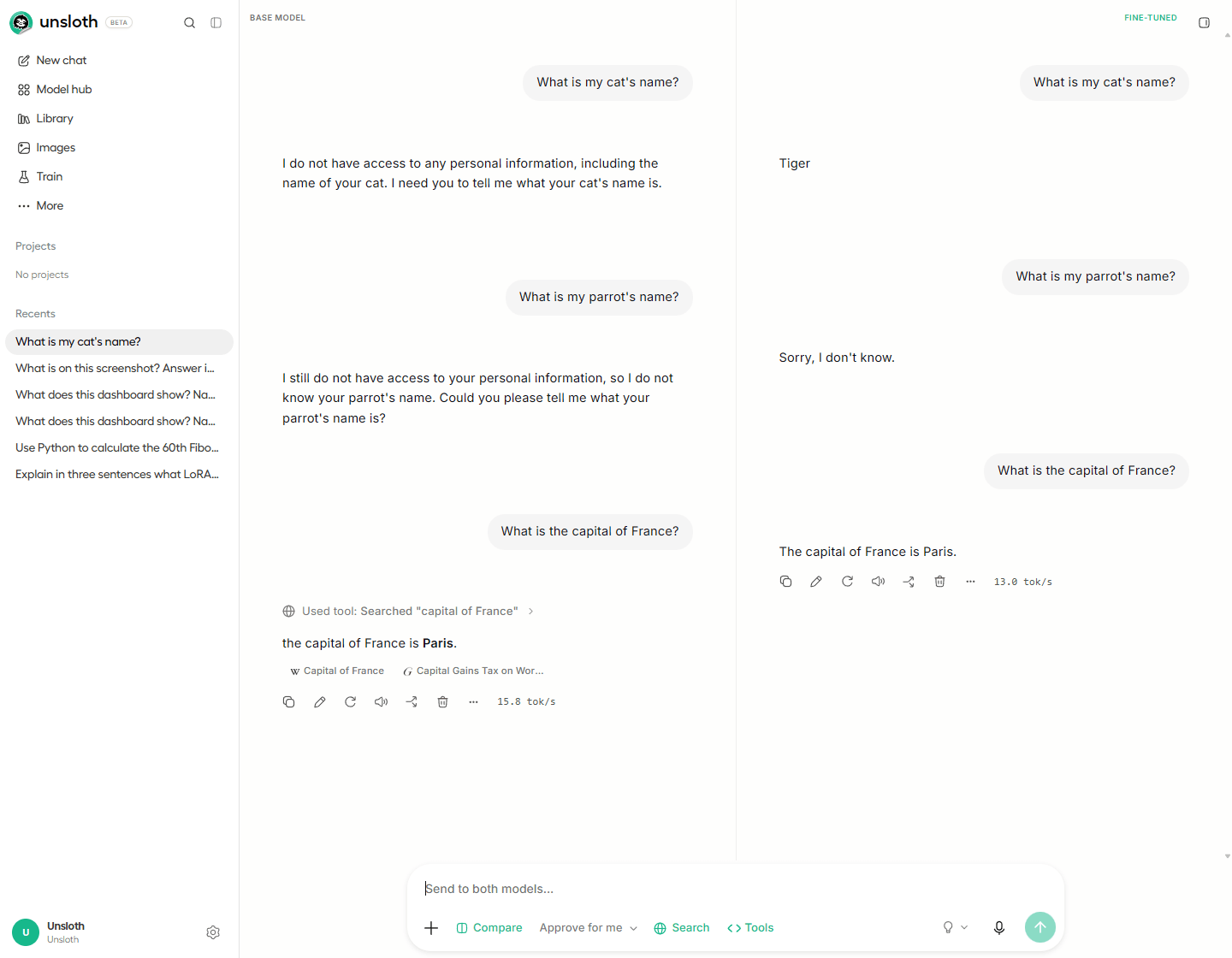
| Запитання | Вихідна модель | Донавчена |
|---|---|---|
| Як звати мого кота? | Не знає, просить назвати прізвисько | Tiger |
| Як звати мого папугу? | Не знає | Sorry, I don't know. |
| Столиця Франції? | Париж (з пошуком в інтернеті) | Париж |
Усі три перевірки пройдено. Модель вивчила факт, не перенесла його на папугу, про якого в даних нічого не було, і не забула загальні знання.
Для справжнього завдання:
- Перевірочні запитання. Складіть набір перевірочних запитань заздалегідь і зробіть кілька запусків. Розділ про перевірку результату є в статті про LoRA.
- Швидкість порівняння. У цьому режимі моделі відповідають по черзі, тому відповіді надходять повільніше, ніж у звичайному чаті.
Усі запуски зберігаються на вкладці History: до будь-якого можна повернутися, подивитися графіки та експортувати результат.
Донавчання візуальної моделі
Модель, що розуміє зображення, донавчається на парах «зображення — текст». Типові завдання: читати документи певного вигляду, описувати знімки у вузькій галузі, переводити формули в LaTeX. Остання взята для прикладу: набір unsloth/LaTeX_OCR — зображення формул і їхній запис у LaTeX.
Модель та сама, Gemma 4 E2B: вона вміє і текст, і зображення. Набір знаходиться пошуком на вкладці Hugging Face у виборі даних.
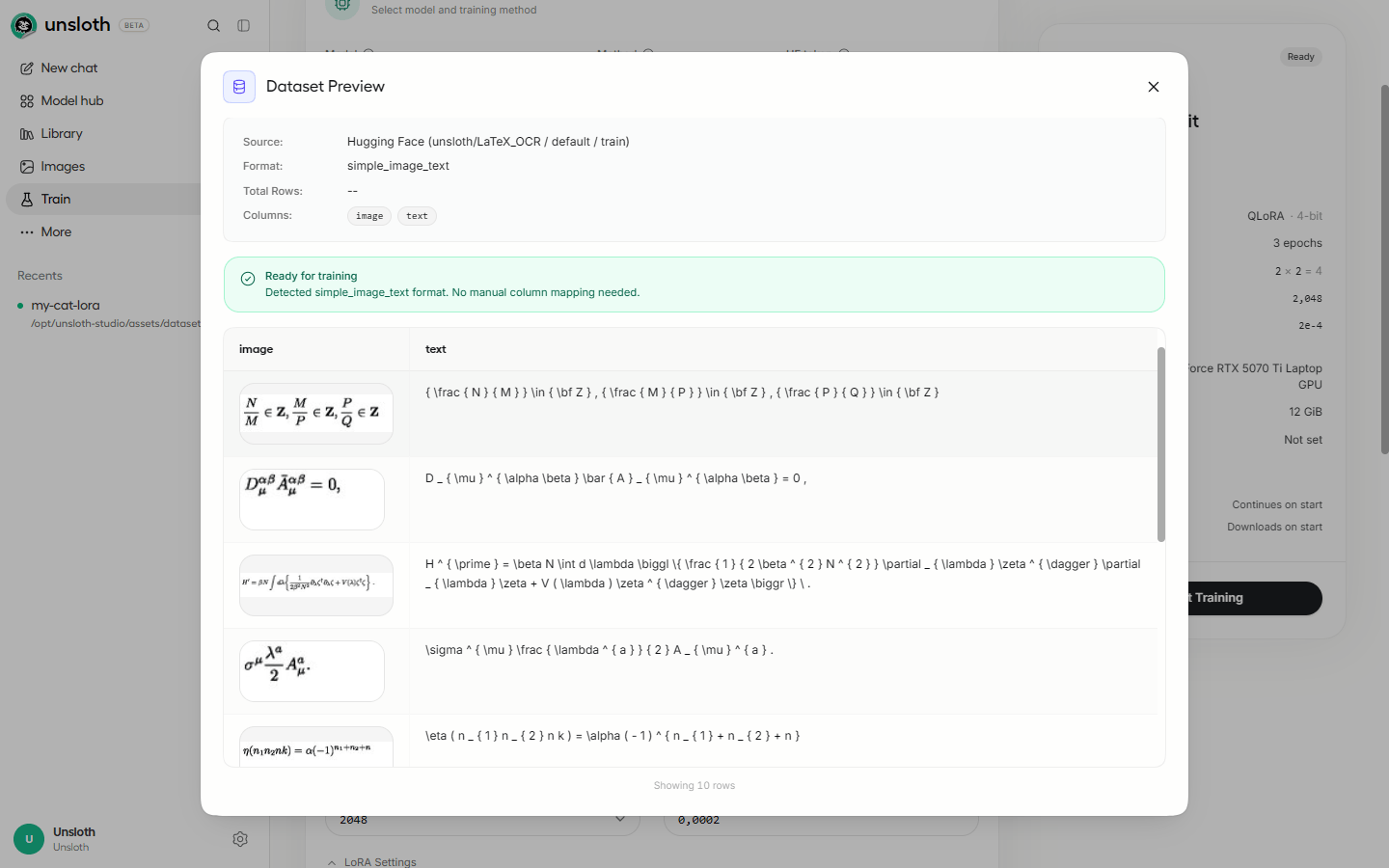
Studio розпізнала формат simple_image_text — зображення і текст — і нічого налаштовувати не вимагала. Набори з іншою структурою розмічаються в тому самому вікні: колонкам призначаються ролі image, instruction, output.
Щойно в даних з'явилися зображення, у налаштуваннях LoRA виникли чотири нові прапорці:
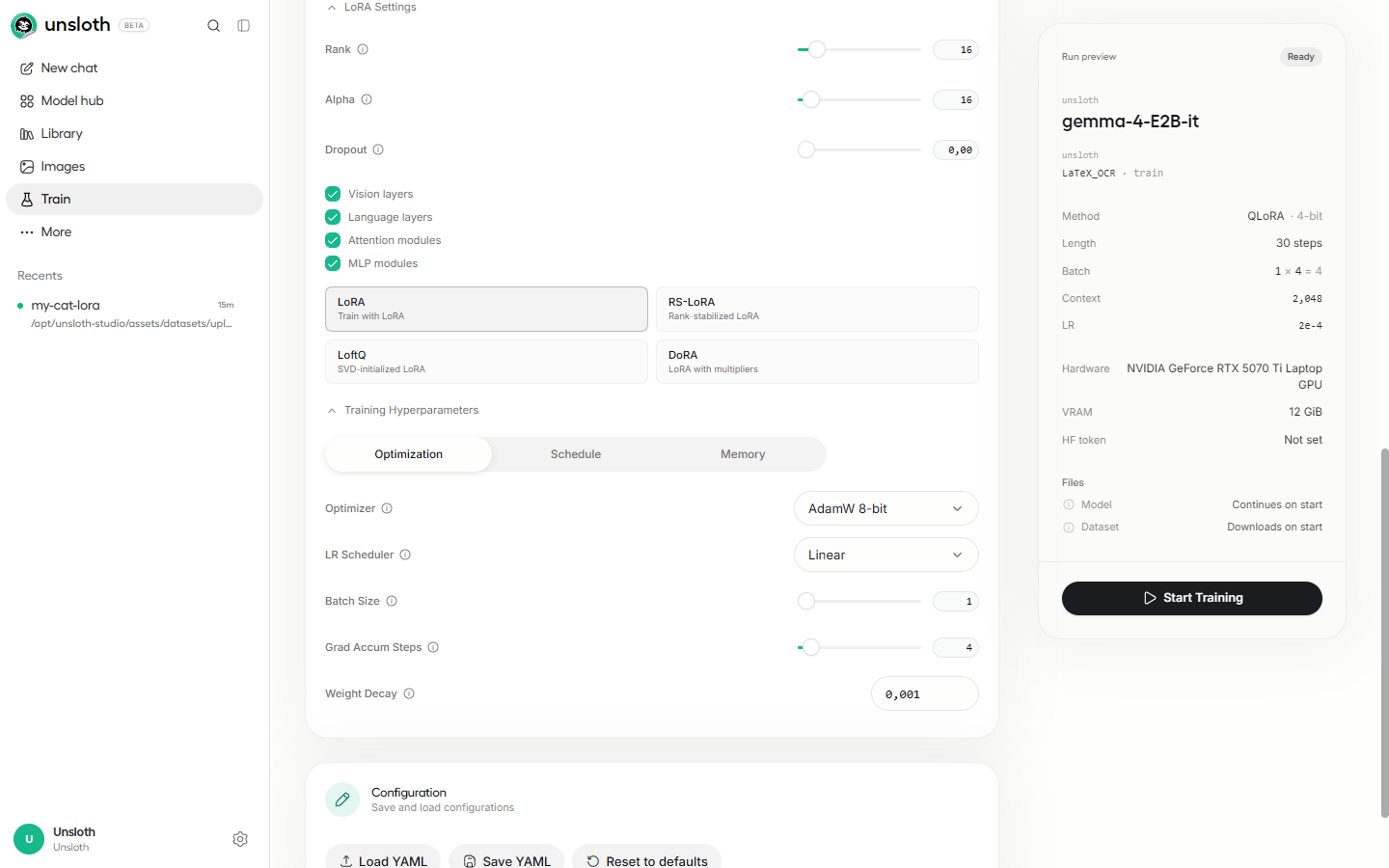
| Прапорець | Що навчається |
|---|---|
| Vision layers | Частина моделі, що перетворює зображення на числа |
| Language layers | Мовна частина, що пише відповідь |
| Attention modules | Шари уваги |
| MLP modules | Повнозв'язні шари |
За замовчуванням увімкнено всі. Якщо модель і так добре бачить потрібні зображення, а змінити треба лише стиль відповіді, шари зору можна вимкнути: навчання стане легшим.
Запуск для прикладу короткий: 30 кроків, батч 1 з накопиченням 4, тобто модель побачила 120 зображень із 68 тисяч.
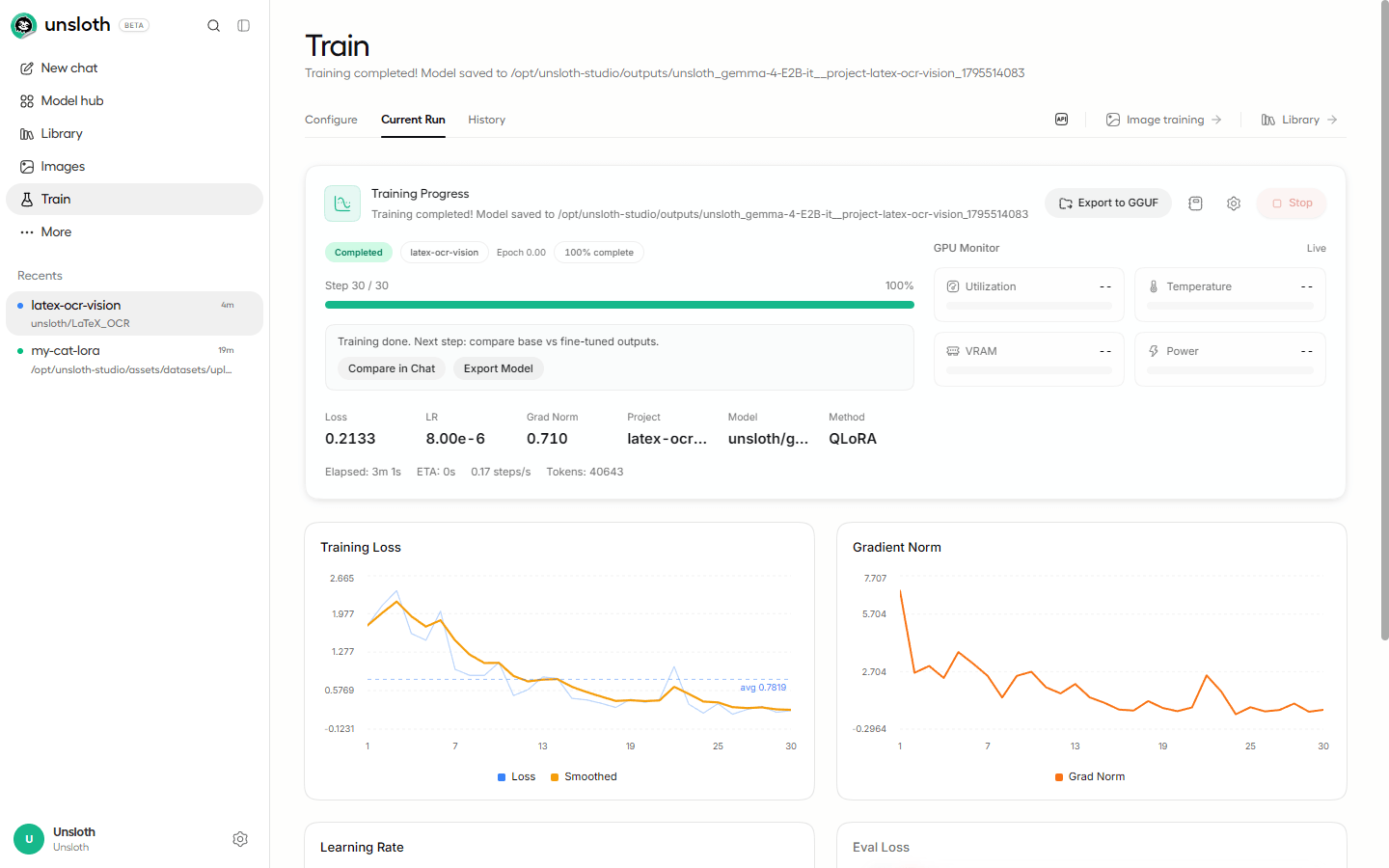
Навчання зайняло 3 хвилини 1 секунду, втрати впали з 2,6 до 0,21. Перевірка — та сама кнопка Compare in Chat, але до запитання додано зображення з формулою з перевірочної частини набору:
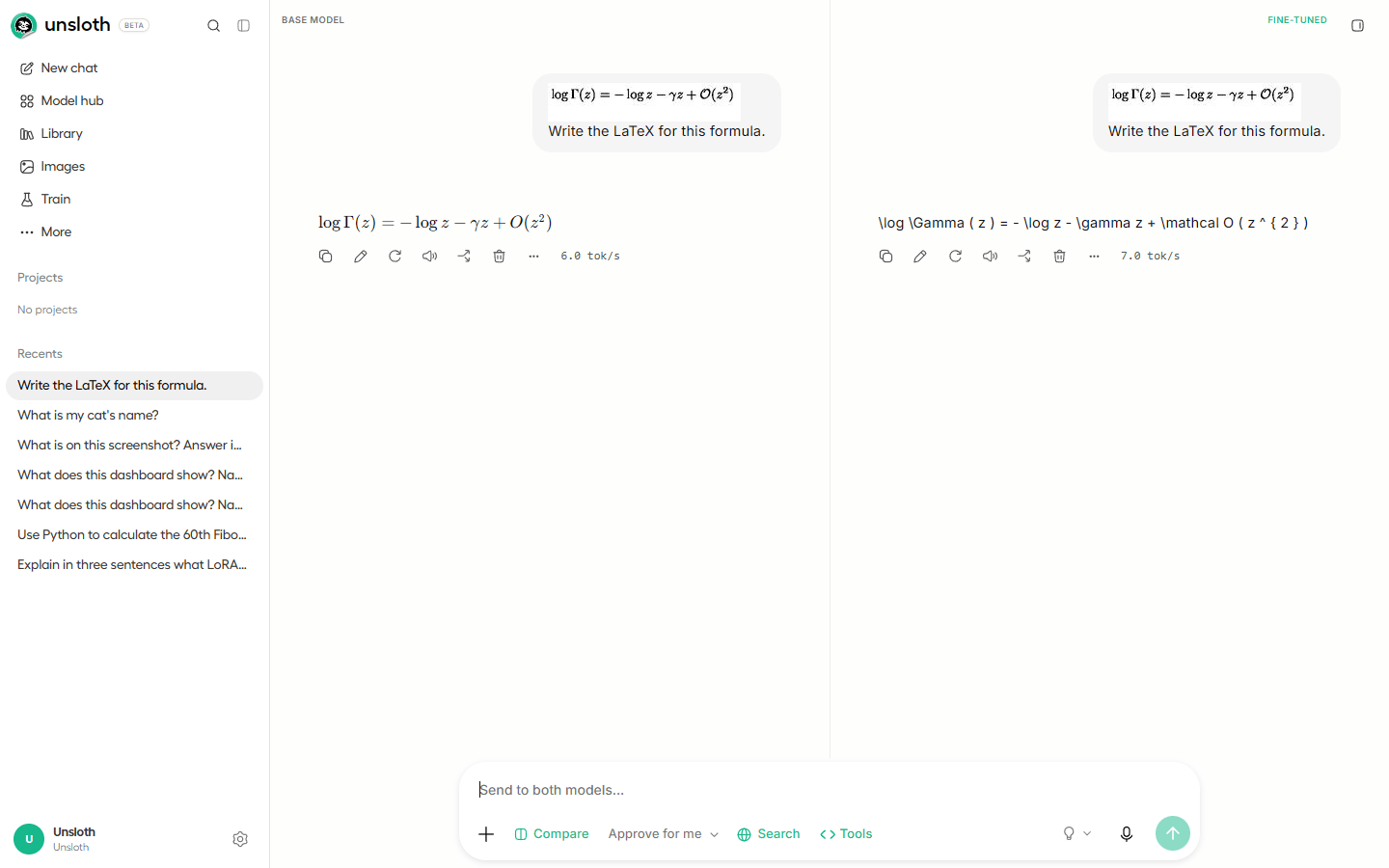
Результат показовий. Вихідна модель формулу прочитала правильно, але оформила відповідь по-своєму: обгорнула в знаки долара, і чат відмалював її як формулу. Донавчена відповіла рядком точнісінько в стилі набору даних — з пробілами між усіма токенами і без обгортки:
\log \Gamma ( z ) = - \log z - \gamma z + \mathcal O ( z ^ { 2 } )Еталон із набору відрізняється однією командою: там { \cal O } замість \mathcal O. Тобто за 120 прикладів модель не навчилася читати формули — вона вміла це й раніше, — а перейняла формат відповіді. Це і є найчастіше застосування донавчання: не нові знання, а потрібна форма результату. Щоб підвищити точність на складних формулах, потрібні тисячі прикладів і перевірка на відкладених даних.
Поради щодо даних для візуального навчання з документації Unsloth: зображення краще одного розміру, від 300 до 1000 пікселів за стороною, інакше навчання займе забагато часу й пам'яті.
Так само, через розділ Train, навчаються звукові моделі (озвучення та розпізнавання мовлення) і моделі ембедингів. Відрізняються лише дані: звук із текстом або пари речень.
Data Recipes: набір даних із документів
Даних у форматі «запитання — відповідь» зазвичай немає, зате є документи. Розділ Recipes перетворює одне на інше: читає файли, ріже їх на частини і просить модель написати за ними навчальні пари. Усередині працює бібліотека NVIDIA Data Designer.
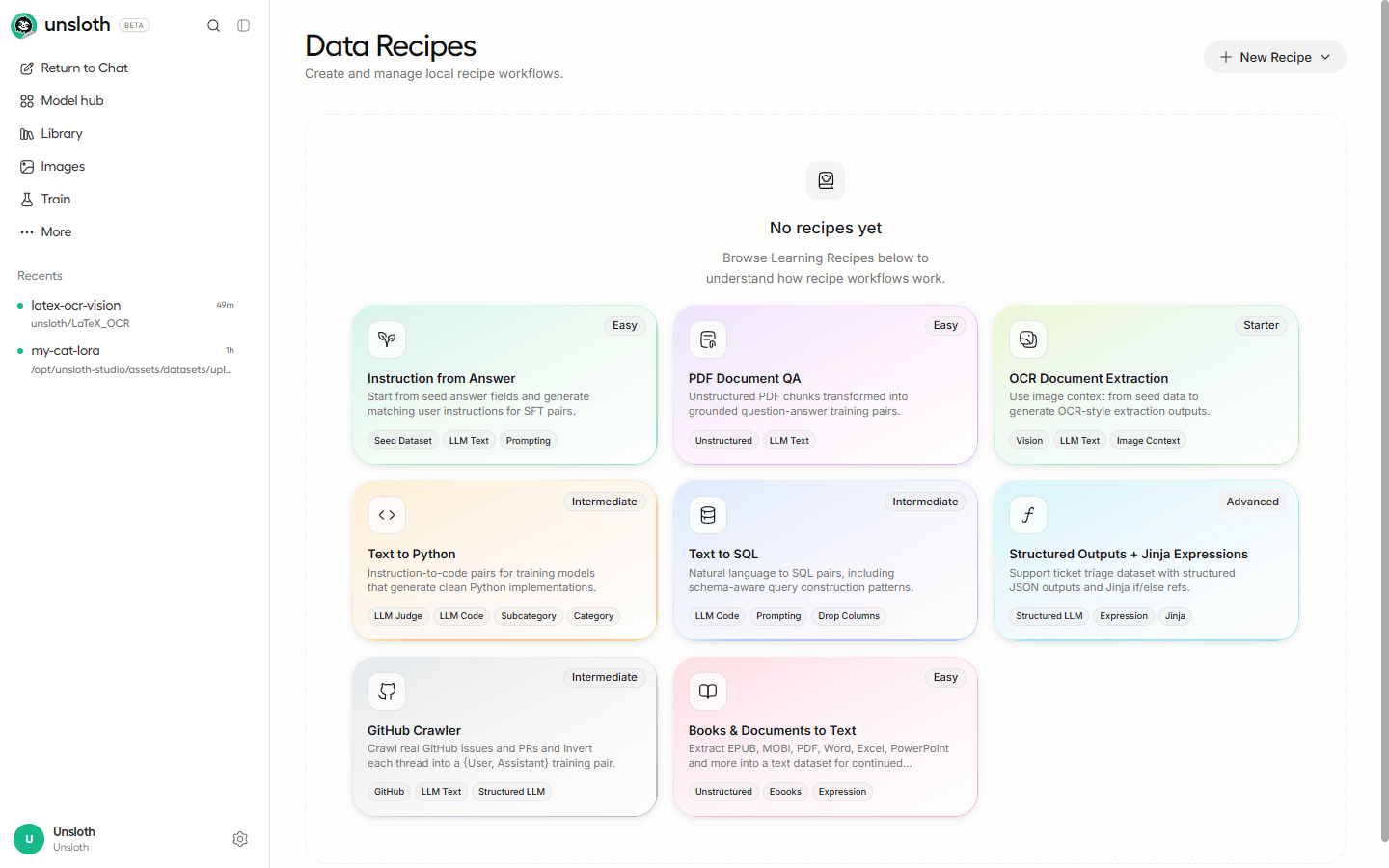
Навчальних рецептів вісім: запитання та відповіді за PDF, видобування тексту із зображень, пари «завдання — код на Python», «запитання — запит SQL», збирання діалогів з обговорень на GitHub та інші. Рецепт — це схема з блоків:
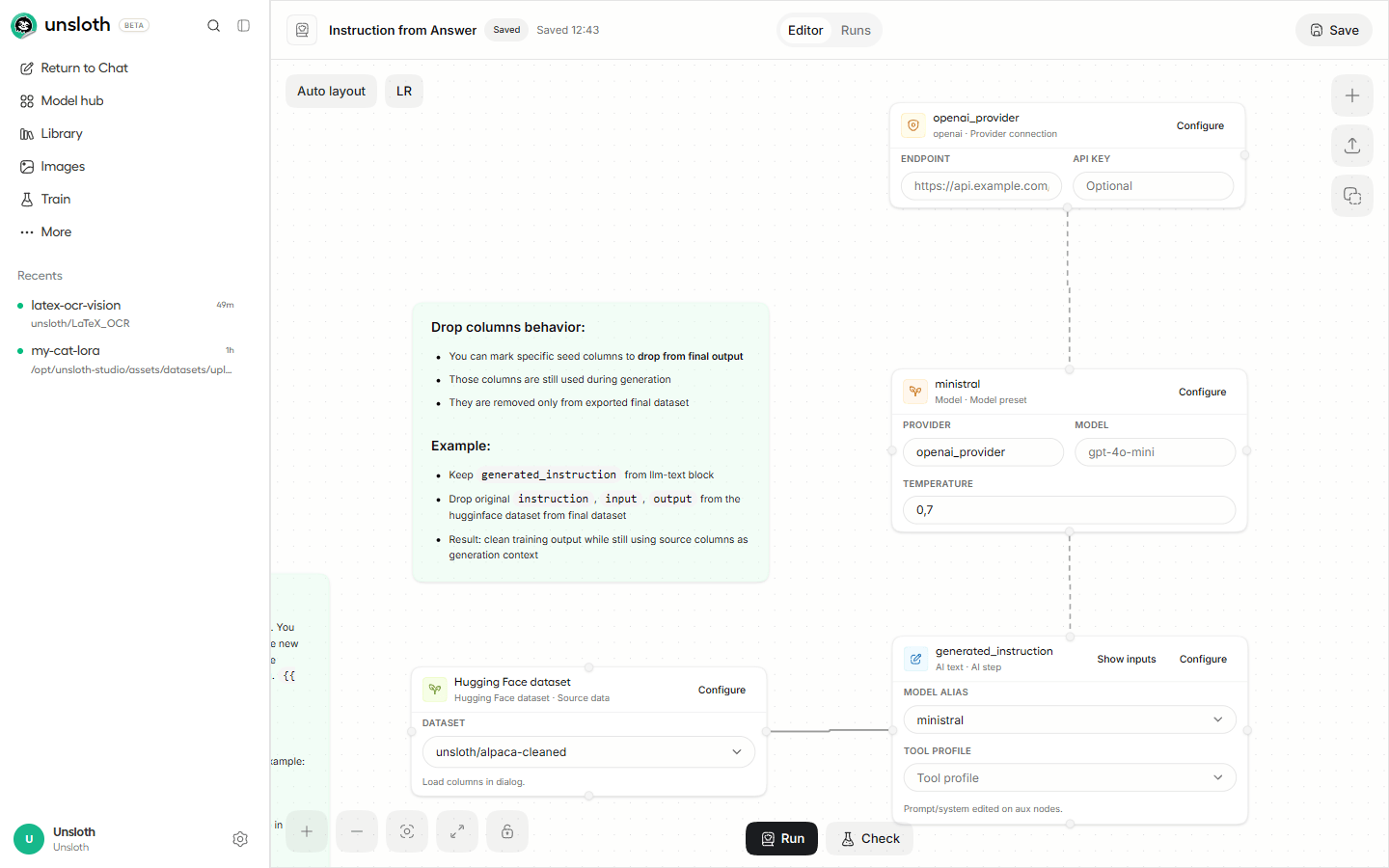
| Блок | Навіщо |
|---|---|
| Source data | Вихідні дані: набір із Hugging Face, таблиця або документи, що ріжуться на частини |
| Models | Підключення до моделі, яка генеруватиме: адреса сервера, ключ, назва, температура |
| Generated fields | Колонки без участі моделі: категорії, діапазони, шаблони |
| AI generation | Кроки з моделлю: вільний текст, JSON за схемою, код, оцінка якості |
| Checks | Перевірка згенерованого коду лінтером: Python, SQL, JavaScript |
| Formulas | Колонка, зібрана з інших колонок виразом Jinja |
Кожен блок дає колонку, на яку наступні блоки посилаються за назвою у подвійних фігурних дужках. Генеруюча модель підключається за адресою будь-якого сервера, сумісного з OpenAI: хмарного або власного, зокрема API самої Studio.
Порядок роботи: кнопка Check перевіряє схему, попередній перегляд генерує кілька рядків, і лише коли вони виглядають правильно, запускається повне збирання. Готовий набір з'являється в списку даних розділу Train.
Згенеровані дані перед навчанням варто переглянути — хоча б вибірково.
Експорт
Донавчена модель живе всередині Studio як адаптер поруч із вихідною моделлю. Щоб запустити її деінде, потрібен експорт.
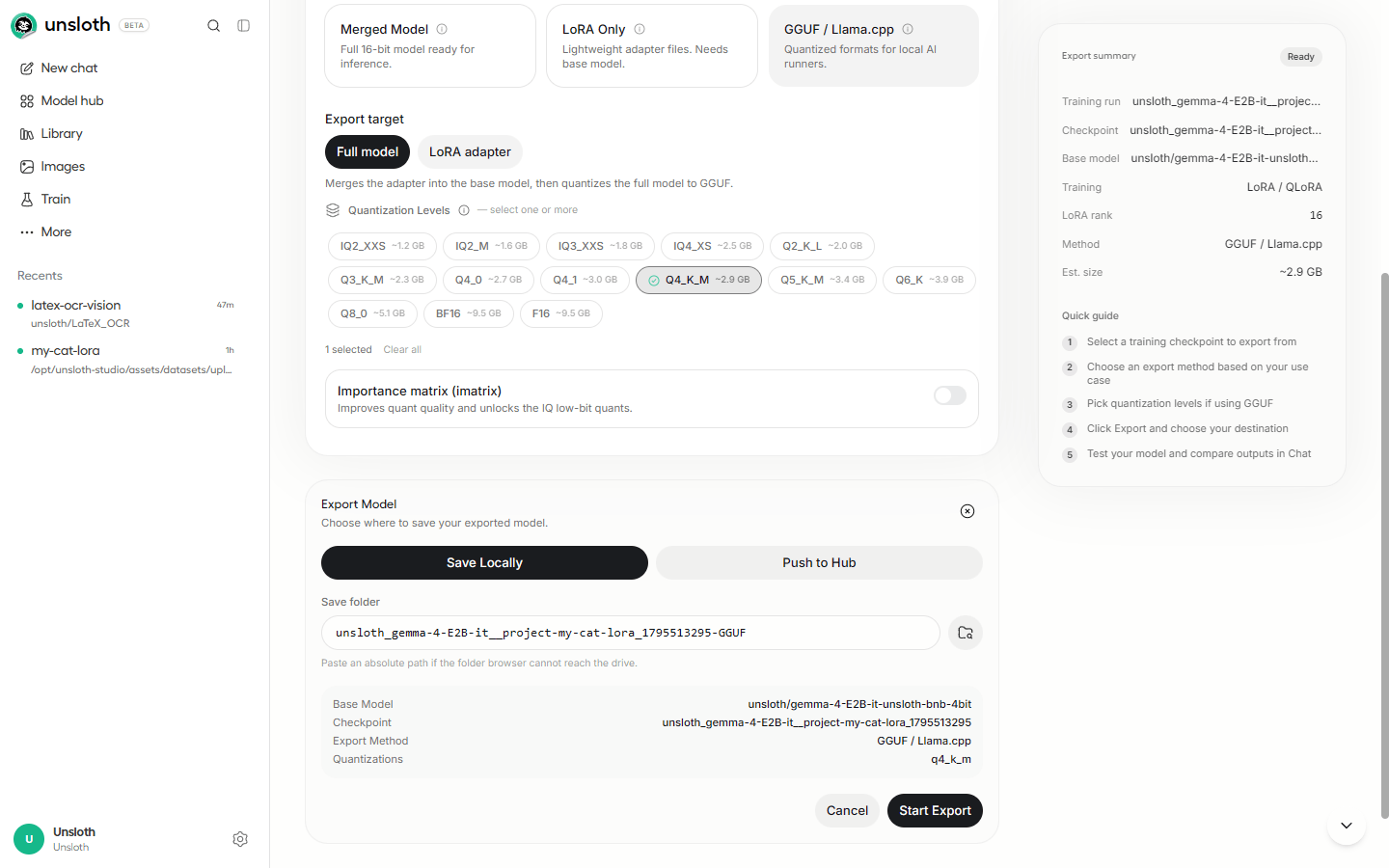
Спочатку вибирається джерело — запуск навчання і контрольна точка в ньому. Експортувати можна і чужу модель із Hugging Face: Studio годиться просто як конвертер у GGUF. Потім спосіб:
| Спосіб | Що виходить | Для чого |
|---|---|---|
| Merged Model | Повна модель у 16 бітах, адаптер влито у ваги | Сервери на кшталт vLLM, подальше навчання |
| LoRA Only | Лише файли адаптера | Передати результат тим, у кого вже є вихідна модель |
| GGUF / Llama.cpp | Один стиснений файл | llama.cpp, Ollama, LM Studio і сам чат Studio |
Для GGUF вибирається один або кілька рівнів квантування; поруч із кожним написано очікуваний розмір, рекомендований позначено rec. Перемикач Importance matrix покращує якість сильного стиснення і відкриває найменші варіанти IQ. Результат зберігається в теку або одразу надсилається на Hugging Face.
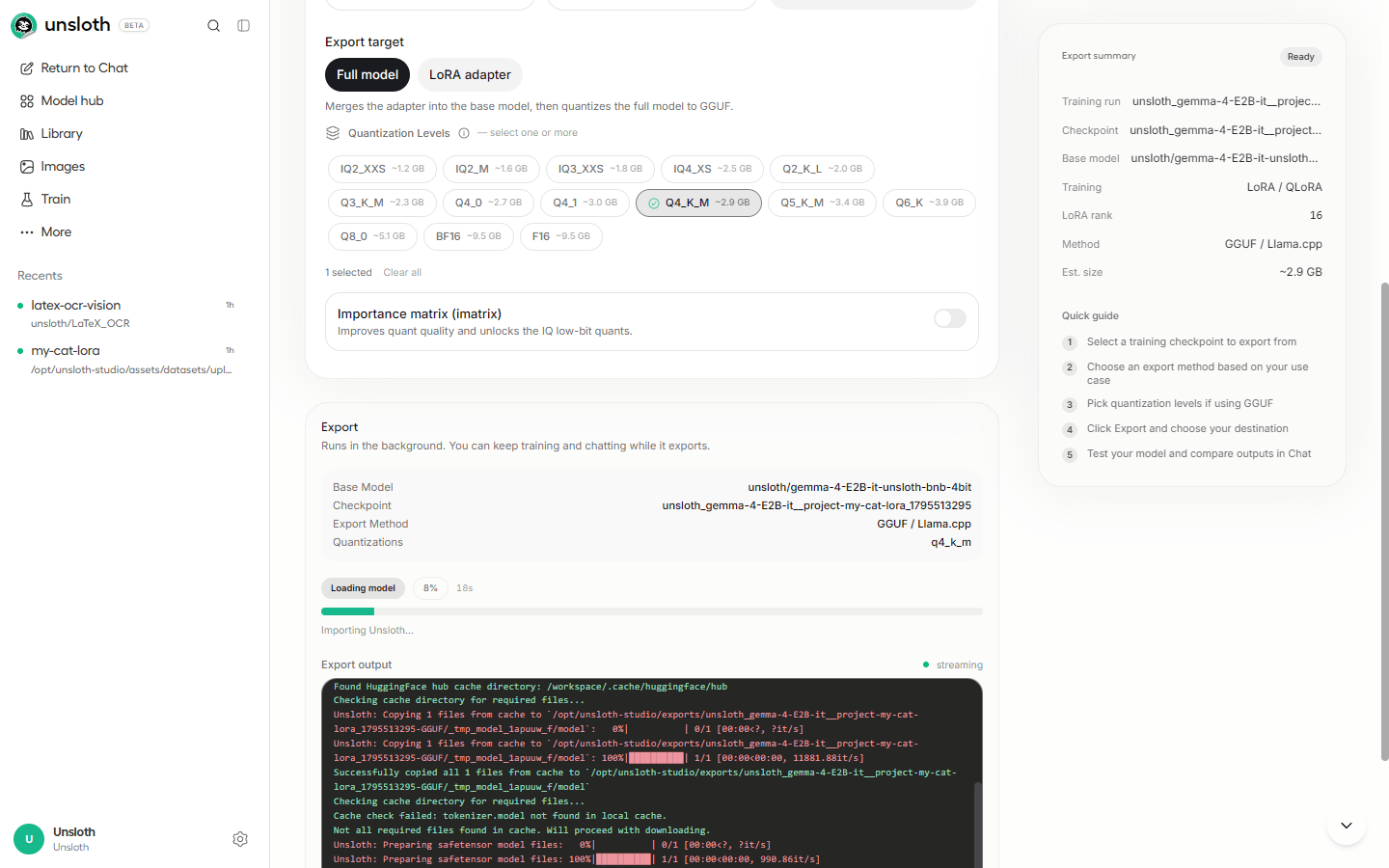
Експорт у Q4_K_M зайняв близько десяти хвилин. У теці опинилося чотири файли:
gemma-4-E2B-it.Q4_K_M.gguf 3,2 ГБ модельgemma-4-E2B-it.BF16-mmproj.gguf 942 МБ зорова частина для роботи із зображеннямиModelfile опис моделі для Ollamaexport_metadata.json із чого і як зроблено експортЩо варто знати заздалегідь:
- Експорт завантажує вихідну модель ще раз. Навчання йшло на 4-бітній версії, а зливати адаптер треба в повні 16-бітні ваги. Для Gemma 4 E2B це ще 9,5 ГБ.
- Під час експорту не завантажуйте інші моделі. Завантаження моделі для чату, мовлення чи зображень зупиняє експорт, і його доведеться запустити заново.
- Адаптер вливається в 16-бітні ваги. Навчався він на 4-бітних. Зазвичай різниці не видно; коли вона з'являється і чому, розібрано в розділі про QLoRA статті про LoRA.
Експортована модель з'являється в списку вибору моделі, у групі Exported:
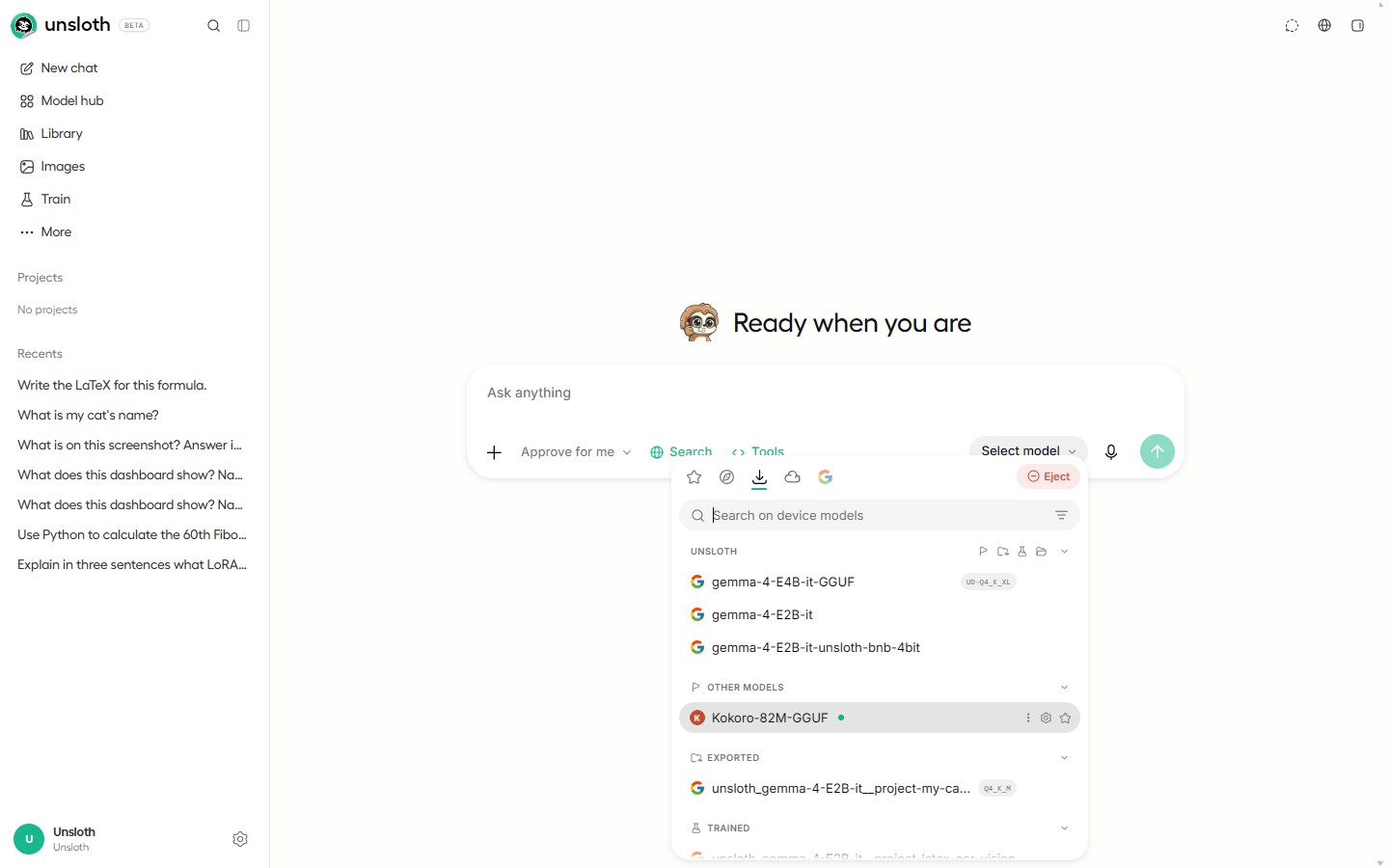
Донавчену модель варто перевіряти в тих самих умовах, у яких вона навчалася. З увімкненими Search і Tools модель на запитання про кота відповідає «Sorry, I don't know», з вимкненими — «Tiger»:
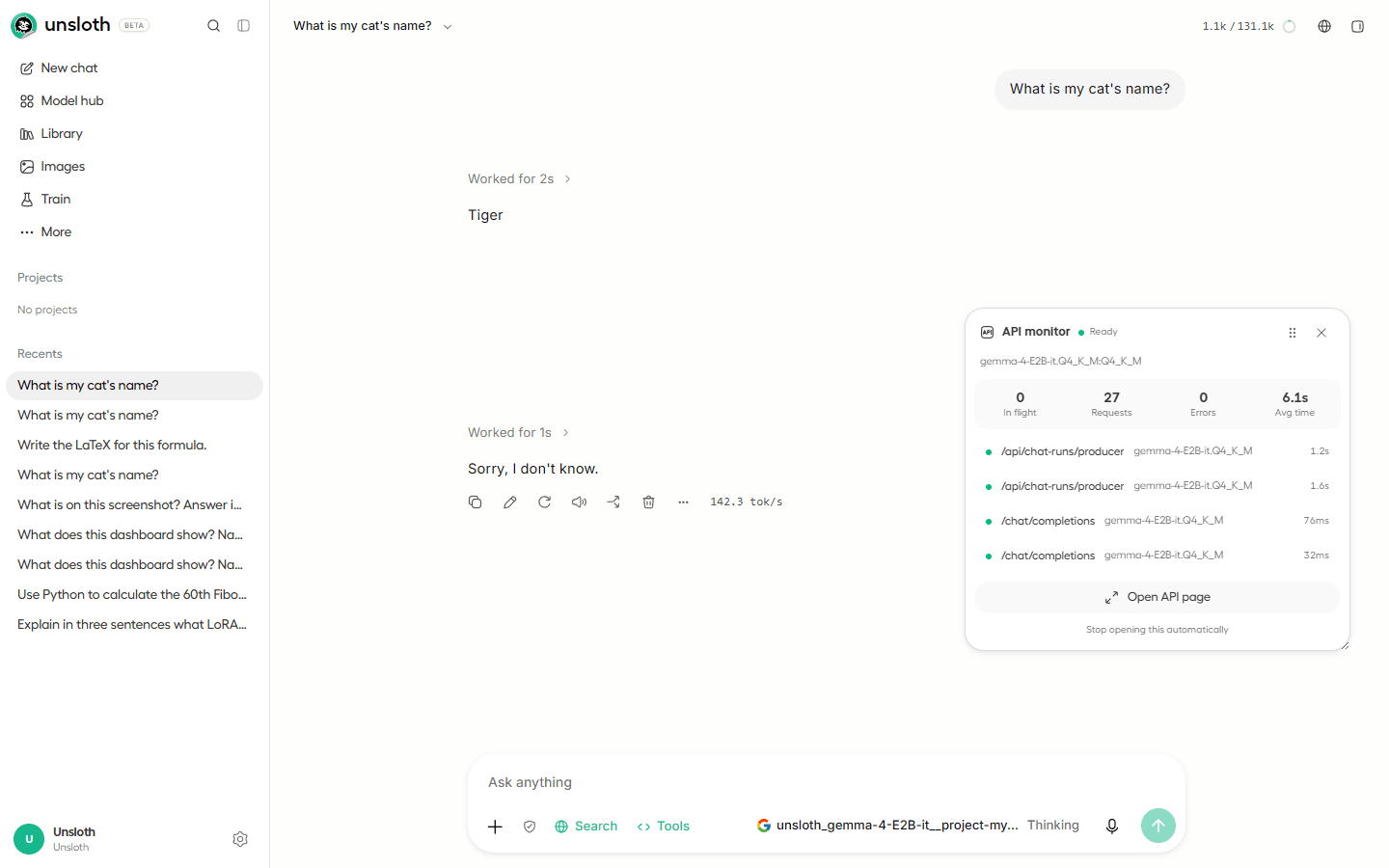
Причина в тому, що інструменти додають до запиту довгий службовий опис. Модель навчалася на коротких запитаннях без нього, і на незвичному вході вивчений факт не спрацював. Висновок практичний: донавчену модель перевіряйте в тих самих умовах, у яких вона працюватиме. Якщо вона має працювати з інструментами — у навчальних даних мають бути приклади з інструментами.
API: Studio як сервер
Будь-яка модель, завантажена в Studio, доступна мережею. Сервер розмовляє двома діалектами: OpenAI (/v1/chat/completions, /v1/responses) і Anthropic (/v1/messages). Тому до нього підключаються звичайні клієнтські бібліотеки, редактори й агенти.
Ключ створюється в Settings → API: назва, строк дії (без строку, 7, 30 або 90 днів), кнопка Create token. Ключ починається з sk-unsloth- і показується один раз.
Запит із терміналу:
curl http://127.0.0.1:8000/v1/chat/completions \ -H "Authorization: Bearer $UNSLOTH_API_KEY" \ -H "Content-Type: application/json" \ -d '{ "model": "gemma-4-E2B-it.Q4_K_M", "messages": [{"role": "user", "content": "What is my cat called?"}], "temperature": 0 }'У відповіді — звичайний JSON у форматі OpenAI. Текст відповіді лежить у choices[0].message.content, міркування моделі — окремо, у reasoning_content.
Те саме з Python:
import os
from openai import OpenAI
# Studio розмовляє діалектом OpenAI, тому підходить звичайний клієнтclient = OpenAI(    base_url="http://127.0.0.1:8000/v1",    api_key=os.environ["UNSLOTH_API_KEY"],)
# Назва моделі — як у списку client.models.list()MODEL = "gemma-4-E2B-it.Q4_K_M"
for question in ["What is my cat's name?", "What is my parrot's name?"]:    answer = client.chat.completions.create(        model=MODEL,        messages=[{"role": "user", "content": question}],        temperature=0,    )    print(question, "->", answer.choices[0].message.content)
Вивід з експортованою моделлю:
What is my cat's name? -> TigerWhat is my parrot's name? -> Sorry, I don't know.Що треба пам'ятати:
- Модель має бути завантажена. Інакше сервер відповідає помилкою 400 «No model loaded». Завантаження за назвою із запиту вмикає налаштування
Switch model by requestу Settings → API; за замовчуванням воно вимкнене. - Одна модель за раз. Завантаження моделі для чату, мовлення або зображень вивантажує решту. Це змінює налаштування
Keep multiple models loaded, якщо вистачає пам'яті. - Серверні інструменти. Пошук і виконання коду доступні й через API. Вони працюють від вашого імені на вашому комп'ютері, тому, відкриваючи сервер у мережу, запускайте його з прапорцем
--disable-tools. - Доступ ззовні. За замовчуванням Studio слухає лише локальну адресу. Команда
unsloth studio --secureвідкриває доступ через захищений тунель Cloudflare, прапорець-H 0.0.0.0— напряму в локальну мережу.
Сторінка API показує кожен запит: адресу, час, швидкість, початок відповіді.
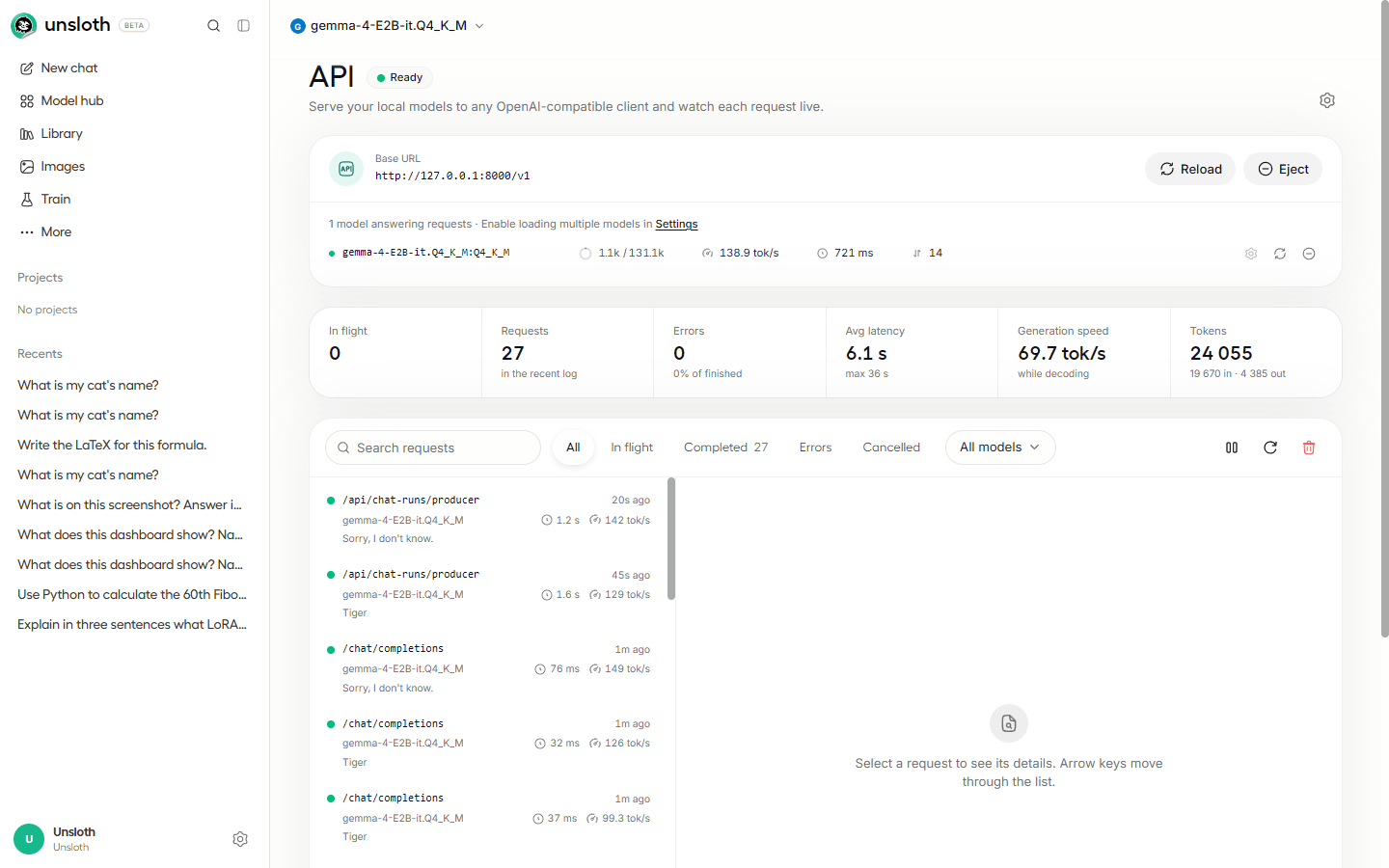
Для агентів є окрема команда. unsloth start claude запускає Claude Code, підключений до локальної моделі замість хмарної; так само підключаються Codex, OpenCode, Hermes і OpenClaw. Що таке агентний харнес і чим вони відрізняються, розібрано в порівнянні харнесів. У зворотний бік працює розділ Connections: у Studio додаються ключі OpenAI, Anthropic або адреса власного сервера, і хмарні моделі з'являються в тому самому чаті поруч із локальними.
Зображення та відео
Розділ Images — генерація зображень дифузійними моделями: FLUX, Qwen-Image, Z-Image, SDXL та іншими. Поруч із назвою моделі в списку вказано розмір і варіант: Fast FP8 для відеокарт із запасом пам'яті, bnb-4bit і GGUF — для скромних.
Для прикладу взято Z-Image-Turbo в 4 бітах, 6,8 ГБ у відеопам'яті. Налаштування залишено за замовчуванням: 1024 × 1024, 8 кроків.
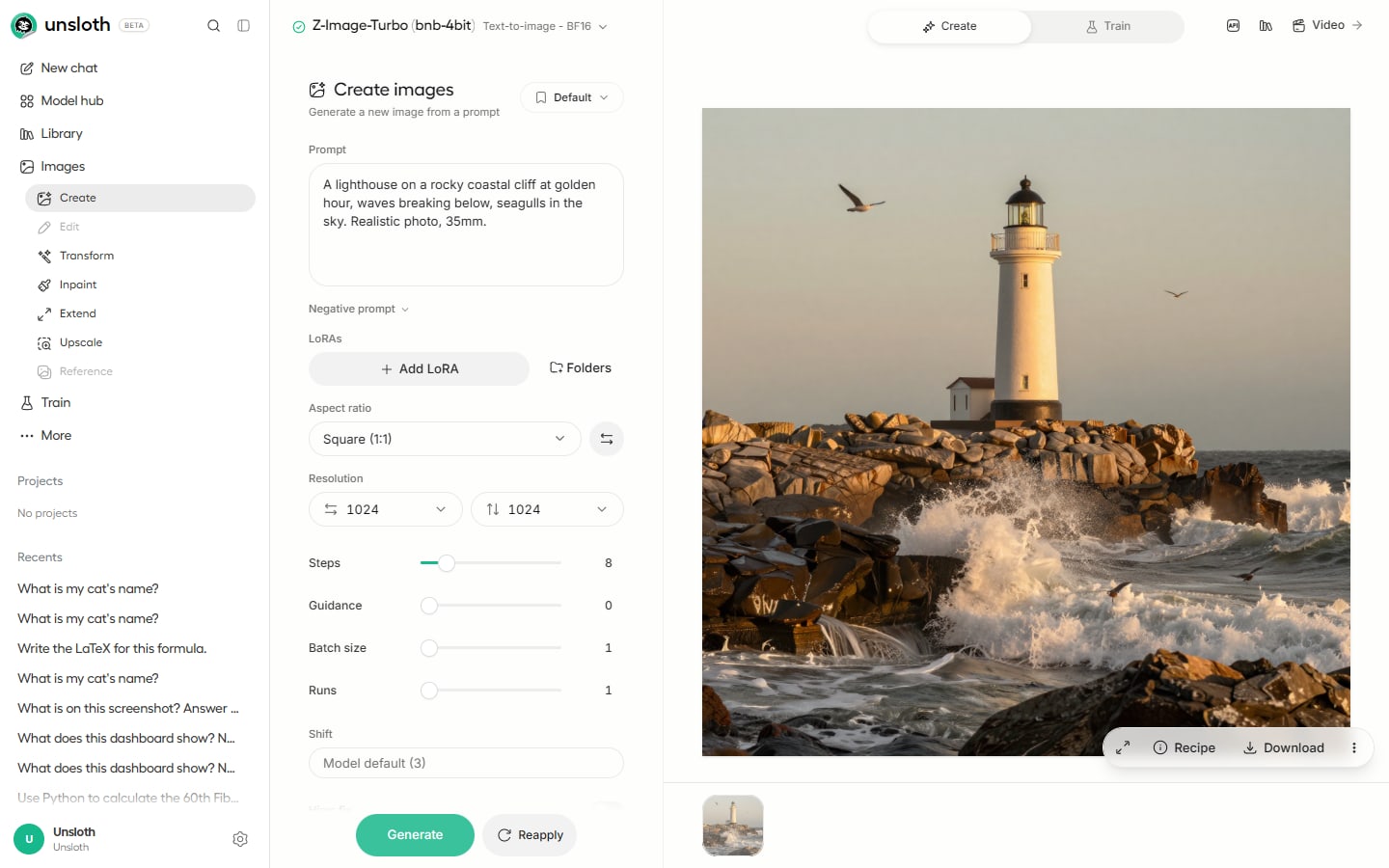
Режими ліворуч залежать від моделі; ті, що модель не підтримує, вимкнено:
| Режим | Що робить |
|---|---|
| Create | Зображення за текстовим описом |
| Edit | Редагування зображення за текстовою інструкцією |
| Transform | Нове зображення на основі наявного |
| Inpaint | Перемальовування виділеної області |
| Extend | Домальовування за межами кадру |
| Upscale | Збільшення роздільності |
| Reference | Генерація з опорою на зразки |
Основні налаштування — співвідношення сторін і роздільність, кількість кроків, сила дотримання опису (Guidance) і зерно для повторюваності. До моделі підключаються сторонні LoRA: стиль або персонаж. Кнопка Recipe біля готового зображення повертає у форму всі налаштування, з якими його отримано.
На вкладці Train навчається власна LoRA для зображень: завантажується десяток-другий зображень предмета або стилю, задається слово-тригер, і після навчання модель малює цей предмет за тригером. Для Z-Image інтерфейс вказує вимогу — від 12 ГБ відеопам'яті. Для спроби є готові набори: п'ять фотографій одного собаки, карти таро 1920 року, піксельні аватари.
Розділ Video влаштовано так само: генерація за описом, перенесення стилю та навчання LoRA. Відеомоделям потрібно більше відеопам'яті, ніж моделям для зображень.
Звук
Розділ Audio збирає все, що пов'язане зі звуком:
| Режим | Що робить |
|---|---|
| Text to Speech | Озвучує текст вбудованим голосом |
| Clone | Говорить голосом зі зразка |
| Edit, Convert | Редагує запис і переводить його в інший голос |
| Music | Генерує музику за описом |
| Separate | Розділяє запис на голос і супровід |
| Transcribe | Розшифровує мовлення в текст |
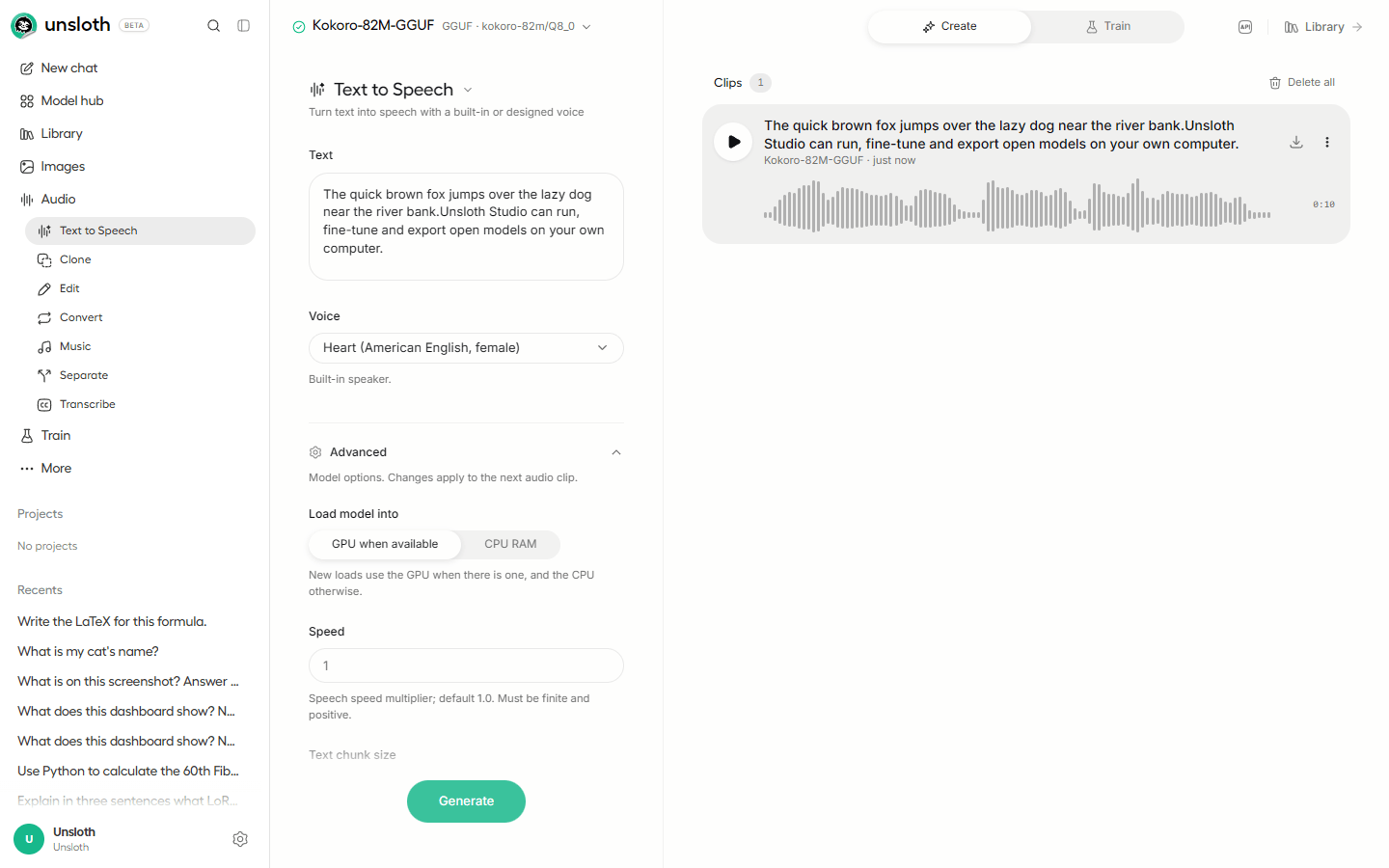
Для прикладу використано Kokoro-82M — модель озвучення всього на 190 МБ. Десятисекундний запис готовий за кілька секунд. Запускає звукові моделі окремий рушій, audio.cpp. Для розмови кількох голосів Studio пропонує модель VibeVoice: репліки пишуться порядково із зазначенням того, хто говорить.
Решта
- Projects — теки, що поєднують чати й документи за однією темою.
- Library — усе завантажене та згенероване: зображення, записи, файли.
- Scheduled — запити за розкладом: щоденне зведення, щотижневе нагадування.
- Translate — перекладач на окремій невеликій моделі; позначений як бета.
- Accounts — кілька користувачів на одному сервері, у кожного свої чати.
- Командний рядок — те саме без інтерфейсу:
unsloth train,unsloth export,unsloth chat, аunsloth doctorперевіряє, чи готовий комп'ютер.
Що вийшло і чого чекати
| Завдання | Результат на RTX 5070 Ti, 12 ГБ |
|---|---|
Чат, Gemma 4 E4B у Q4 | 130–165 токенів на секунду |
| Донавчання тексту: 131 приклад, 3 епохи | 7 хвилин; усі три перевірки пройдено |
| Донавчання зору: 120 зображень | 3 хвилини; модель перейняла формат відповіді |
Експорт у GGUF Q4_K_M | Близько 10 хвилин і ще 9,5 ГБ завантаження |
| Зображення 1024 × 1024, Z-Image-Turbo | Працює в 4 бітах |
| Озвучення, Kokoro-82M | Кілька секунд на фразу |
Сильні сторони:
- Увесь шлях в одному вікні. Дані, навчання, перевірка та експорт не потребують ні коду, ні знання бібліотек.
- Попередній перегляд токенів ловить помилку розмітки до навчання, а не після.
- Порівняння з вихідною моделлю вбудоване і запускається однією кнопкою.
- Підказки щодо пам'яті — позначки в моделей і варіантів квантування — позбавляють спроб навмання.
Практичні поради:
- Малий набір даних. Вимкніть упаковку рядків і задайте тривалість в епохах, а не в кроках.
- Відеокарта з 12 ГБ. Чат, навчання і генерація зображень працюють по черзі: Studio сама вивантажує одну модель перед завантаженням іншої.
- Оцінка якості. Складіть набір перевірочних запитань до навчання: Studio покаже графіки та відповіді обох моделей поруч.
Коли брати Studio, а коли код:
| Ситуація | Що вибрати |
|---|---|
| Перше донавчання, перевірка ідеї, разове завдання | Studio |
| Потрібен нестандартний формат даних або власна функція втрат | Код на Unsloth або PEFT |
| Навчання має повторюватися автоматично | Код або unsloth train з файлом YAML зі Studio |
| Потрібен лише локальний чат з інструментами | Studio або Unsloth Desktop |
Почитати докладніше
- Документація Unsloth Studio.
- Встановлення, зокрема через Docker.
- Журнал змін: що з'явилося від минулого тижня.
- Донавчання візуальних моделей у коді.
- Репозиторій Unsloth.