Unsloth Studio: запуск, дообучение и экспорт моделей без кода
Привет!
Unsloth Studio — бесплатная программа с открытым кодом, в которой открытые модели запускают, дообучают и экспортируют через окно браузера, без единой строки кода. Всё работает на вашем компьютере: модели, данные и переписка никуда не уходят.
Статья для тех, кто уже запускал модели локально или только собирается и хочет понять, что Studio умеет и как с ней работать. Главная часть — дообучение: текстовой модели на своих данных и визуальной модели на картинках, с каждой настройкой и с результатом.
Всё описанное запущено на ноутбуке с NVIDIA RTX 5070 Ti и 12 ГБ видеопамяти, версия Unsloth 2026.11.10 от 23 ноября 2026 года. Модели в примерах — Gemma 4 от Google и Z-Image-Turbo.
Что это такое и из чего состоит
Unsloth начинался как библиотека для Python, которая ускоряет дообучение моделей и экономит видеопамять. Как она устроена и как выглядит обучение в коде, разобрано в статье про LoRA. Studio — графическая оболочка над той же библиотекой, вышедшая в марте 2026 года. С тех пор она выросла из «окна для обучения» в комбайн:
| Раздел | Что в нём делают |
|---|---|
| Chat | Разговор с моделью: файлы и картинки, поиск в интернете, выполнение кода, сравнение двух моделей |
| Model hub | Поиск и скачивание моделей с Hugging Face с подсказкой, что поместится в память |
| Train | Дообучение текстовых, визуальных, звуковых моделей и моделей эмбеддингов |
| Recipes | Сборка обучающего набора данных из документов с помощью другой модели |
| Export | Сохранение результата: адаптер, слитая модель или GGUF |
| Images, Video | Генерация и правка картинок и видео, обучение своих LoRA для них |
| Audio | Озвучка текста, клонирование голоса, расшифровка речи, музыка |
| API | Сервер, совместимый с OpenAI и Anthropic, для своих программ и агентов |
Запуск моделей в формате GGUF внутри Studio выполняет llama.cpp, обучение — PyTorch и библиотеки Hugging Face.
Лицензия. Библиотека Unsloth распространяется под Apache 2.0, а интерфейс Studio — под AGPL-3.0. Для личного использования и работы внутри компании это ничего не меняет; встраивать Studio в закрытый продукт без открытия кода нельзя.
Статус. Studio помечена как BETA и быстро развивается: обновления выходят несколько раз в неделю. Значения «по умолчанию» в этой статье взяты с экрана версии 2026.11.10 и в вашей версии могут отличаться.
Что нужно из железа
- Только чат и подготовка данных работают на любом компьютере, включая процессор без видеокарты и Mac.
- Обучение требует видеокарту: NVIDIA, AMD или Intel, либо Mac на Apple Silicon.
- Видеопамять. Для дообучения модели на 2–5 миллиардов параметров в 4 битах достаточно 8–12 ГБ. Studio сама помечает модели, которые не поместятся.
- Диск. Рассчитывайте на 60–80 ГБ: сама программа, модели по 5–10 ГБ каждая и промежуточные файлы экспорта.
Установка и первый запуск
Способов три. Самый простой — приложение Unsloth Desktop со страницы загрузки: обычный установщик для Windows, macOS и Linux. Второй — команда в терминале, которая ставит Studio как веб-сервер.
Windows, в PowerShell:
irm https://unsloth.ai/install.ps1 | iexmacOS, Linux и WSL:
curl -fsSL https://unsloth.ai/install.sh | shТа же команда обновляет уже установленную Studio. После установки сервер запускает команда unsloth studio, интерфейс открывается по адресу http://127.0.0.1:8888.
Третий способ — готовый образ Docker. Он ничего не меняет в системе, и именно так Studio запущена для этой статьи:
docker run -d --name unsloth --gpus all --ipc=host \ --ulimit memlock=-1 --ulimit stack=67108864 \ -p 8000:8000 -p 8888:8888 \ -e JUPYTER_PASSWORD="mypassword" \ -v "$PWD":/workspace/host \ -v "$HOME/.cache/huggingface":/workspace/.cache/huggingface \ -v unsloth-studio:/opt/unsloth-studio \ unsloth/unslothЧто здесь важно:
- Порт 8000 — Studio, порт 8888 — JupyterLab с готовыми блокнотами Unsloth.
- Три тома хранят то, что должно пережить удаление контейнера: ваша папка, скачанные модели и данные самой Studio (чаты, запуски обучения, экспорт).
- Размер. Образ скачивается как 11 ГБ и занимает на диске 33,5 ГБ.
- Windows. Нужен Docker Desktop с движком WSL 2 и свежий драйвер NVIDIA; отдельный NVIDIA Container Toolkit не нужен.
Пароль для первого входа контейнер создаёт сам и печатает в журнал:
docker logs unslothВ журнале ищите строку Unsloth Studio login. Имя пользователя — unsloth. При первом входе Studio просит сменить пароль, и откладывать это нельзя: с паролем по умолчанию сервер сам остановится через 60 минут. Забытый пароль сбрасывает команда:
docker exec unsloth unsloth studio reset-password --username unslothЯзык интерфейса меняется в Settings → General → Display language. В списке 25 языков.
Каталог моделей
Раздел Model hub — это поиск по Hugging Face, встроенный в программу. Вверху страницы Studio показывает, чем располагает компьютер: видеопамять, оперативная память, ядра процессора.
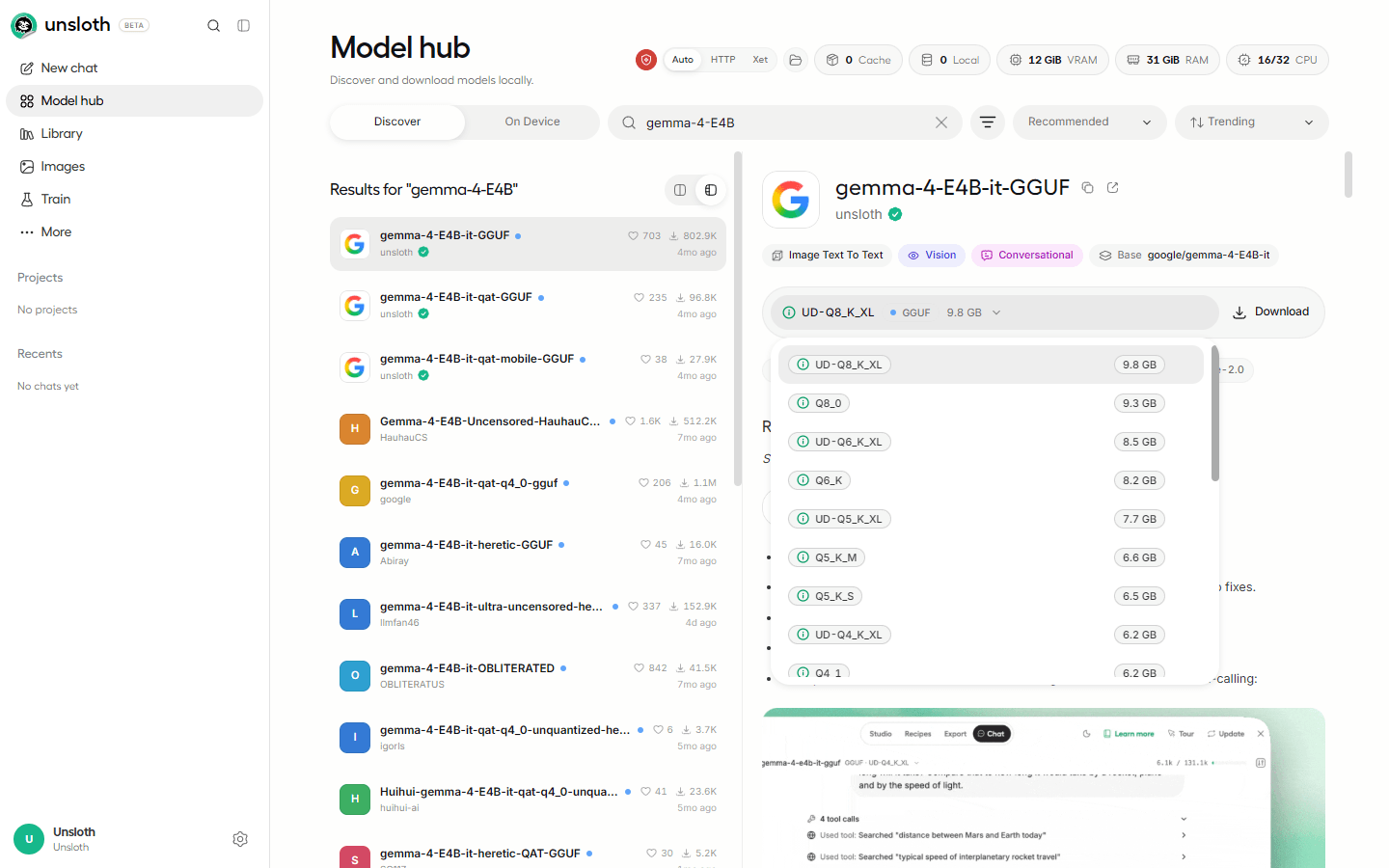
Слева — результаты поиска, справа — карточка модели с описанием от авторов. Главное в карточке — список вариантов квантования. Квантование сжимает веса модели: чем меньше бит на число, тем меньше файл и тем ниже точность. Подробно форматы и обозначения вроде Q4_K_M разобраны в статье про движки инференса. Для начала хватит правила: берите вариант около Q4, который с запасом помещается в видеопамять.
Для примеров скачана Gemma 4 E4B в варианте UD-Q4_K_XL, 6,2 ГБ. Вкладка On Device показывает уже скачанное. Модели, скачанные раньше через Hugging Face или LM Studio, Studio находит сама; свою папку с моделями можно добавить в списке выбора модели.
Чат
Чат выглядит привычно: поле ввода, слева список разговоров. Модель выбирается кнопкой в поле ввода и загружается в память за несколько секунд.
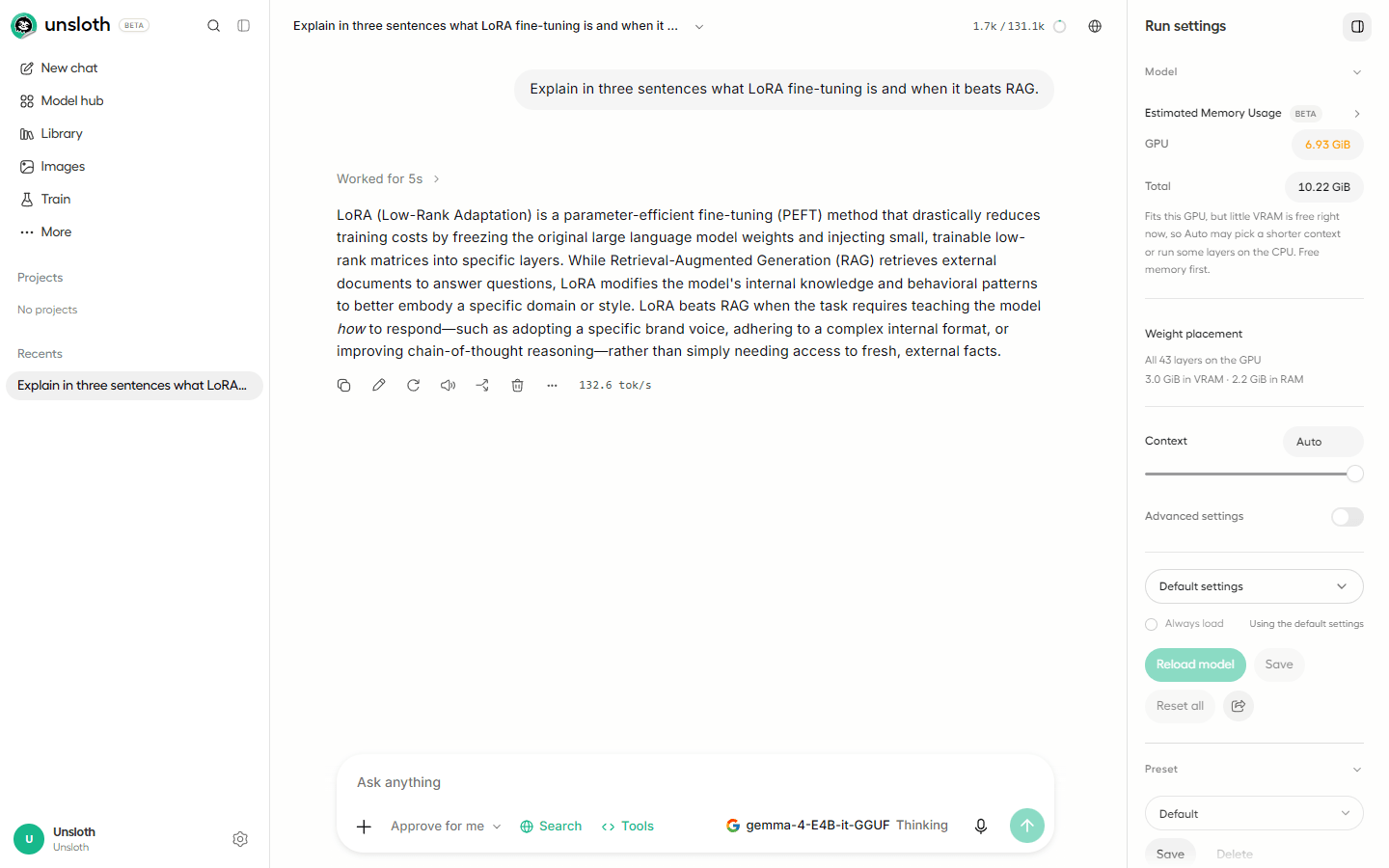
Справа открыта панель Run settings. В ней:
- Память. Оценка, сколько модель займёт на видеокарте и всего, и сколько слоёв попало на видеокарту. Здесь Gemma 4 E4B заняла около 7 ГБ видеопамяти и отвечала со скоростью 130–165 токенов в секунду.
- Контекст. По умолчанию
Auto: llama.cpp выделяет память под контекст по мере надобности. - Сэмплирование. Температура, top-p, top-k и остальное. Для известных моделей значения подставляются сами.
- Системный промпт и пресеты, чтобы сохранить набор настроек.
Под каждым ответом — скорость генерации и кнопки: копировать, править ответ, сгенерировать заново, прочитать вслух, ответвить разговор.
Инструменты и права
Модель в чате умеет не только писать текст. Кнопки Search и Tools в поле ввода включают поиск в интернете и выполнение кода. Через меню «плюс» доступны ещё глубокое исследование (Deep research), разговор по набору файлов, управление браузером и навыки (Skills).
Ниже модель попросили посчитать 60-е число Фибоначчи. Она сама написала программу на Python, запустила её и ответила по результату:
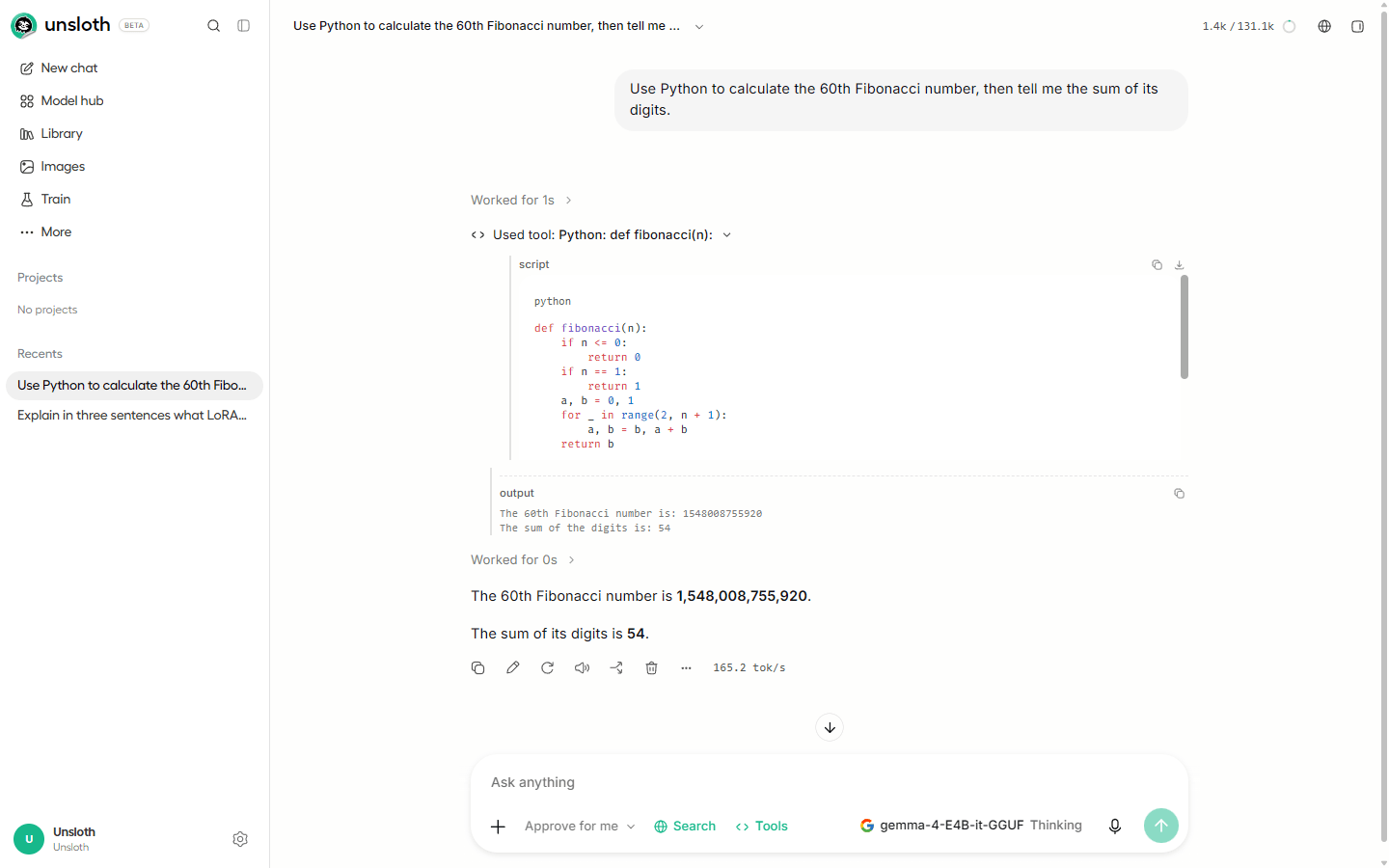
Ответ верный: 1 548 008 755 920, сумма цифр 54. Без выполнения кода маленькая модель в таких задачах обычно ошибается, потому что считает «в уме». Как модель вообще вызывает инструменты, объяснено в статье про RAG и вызов функций.
Код, который пишет модель, выполняется на вашем компьютере, поэтому рядом с полем ввода есть переключатель прав:
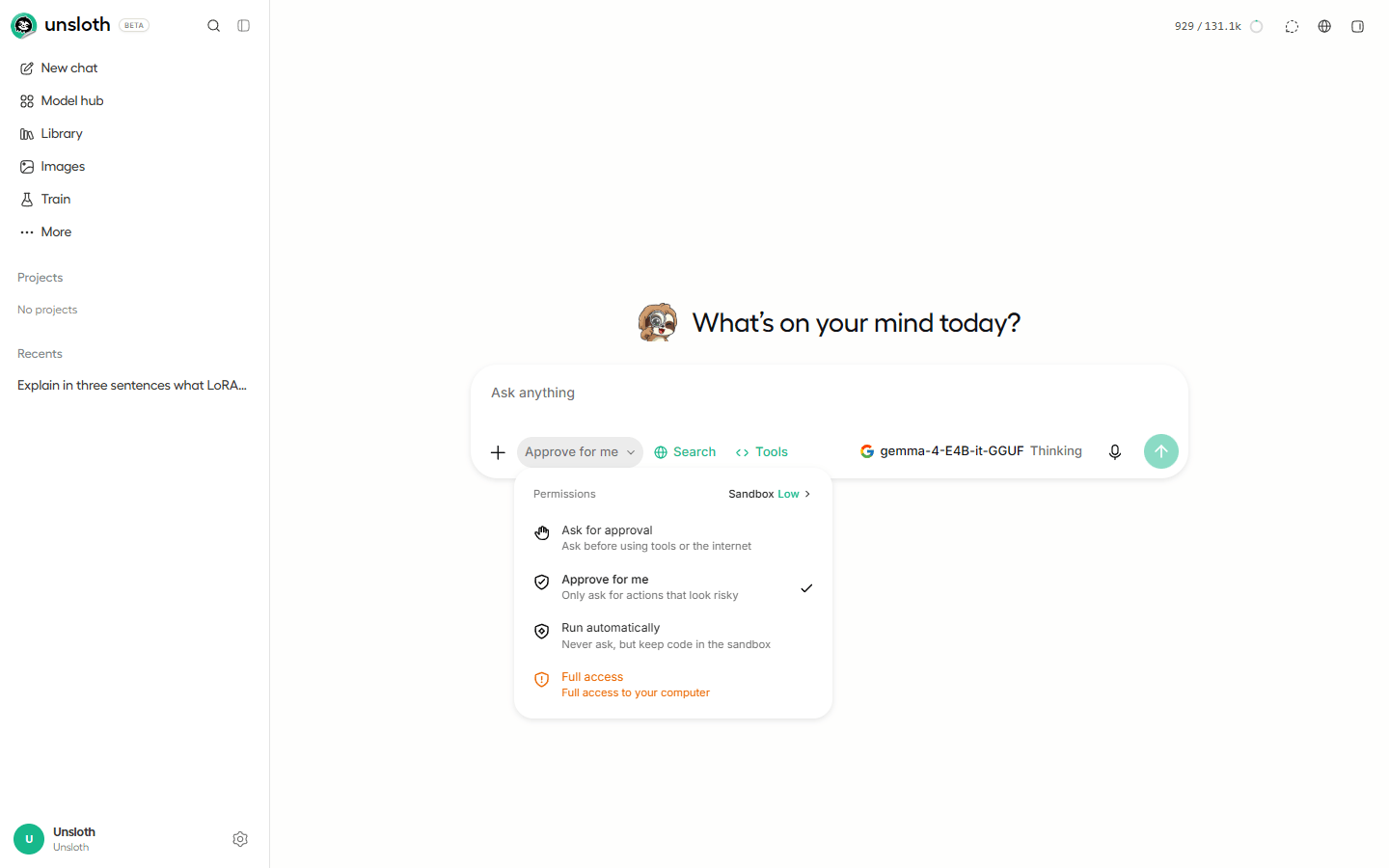
| Режим | Что происходит |
|---|---|
| Ask for approval | Спрашивает перед каждым инструментом и выходом в интернет |
| Approve for me | Спрашивает только о действиях, которые выглядят опасными |
| Run automatically | Не спрашивает, но держит код в песочнице |
| Full access | Полный доступ к компьютеру без ограничений |
Песочница бывает двух уровней. Low — программные проверки команд. High — изоляция средствами операционной системы: bubblewrap в Linux, Seatbelt в macOS, MXC в Windows 11.
Инструменты меняют и сам запрос: к нему добавляется длинное служебное описание. Для обычной модели это незаметно, а для дообученной может оказаться важным — пример есть ниже, в разделе про экспорт.
Картинки в чате
Если модель понимает изображения, картинку можно приложить к сообщению: через «плюс» → Add photos & files или перетащив файл в окно. Gemma 4 — как раз такая модель. Ей дали скриншот панели мониторинга с графиками:
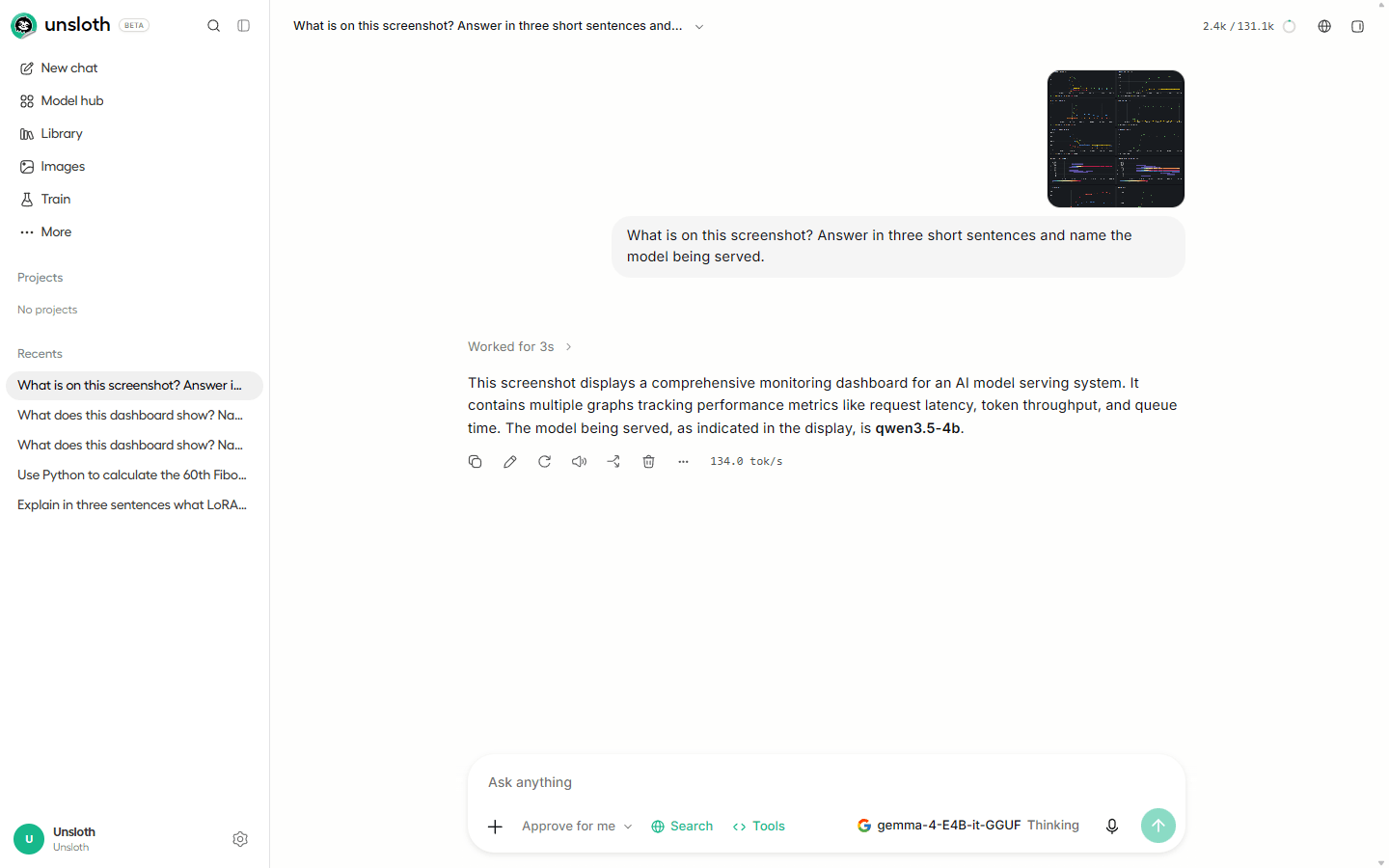
Модель верно описала содержимое и прочитала с картинки название обслуживаемой модели. В другом разговоре она перечислила все десять графиков по заголовкам.
Кроме картинок, к сообщению прикладываются PDF, DOCX, файлы с кодом и звук. Для большого набора документов есть проекты: папка привязывается к проекту, Studio индексирует файлы и раз в 30 секунд проверяет изменения.
Дообучение текстовой модели
Задача та же, что в статье про LoRA: научить модель факту, которого она не знает, — кличке кота. Там это сделано кодом, здесь — мышью, и результаты можно сравнить. Что такое LoRA и QLoRA, ранг адаптера и эпоха, объяснено там же; здесь — только то, что нужно нажать и что получится.
Весь путь занимает пять шагов:
модель → данные → параметры → обучение → сравнение с исходной модельюШаг 1. Модель и метод
В разделе Train первым делом выбирается модель. Нужна модель в формате safetensors: GGUF годится только для запуска, обучать его нельзя.
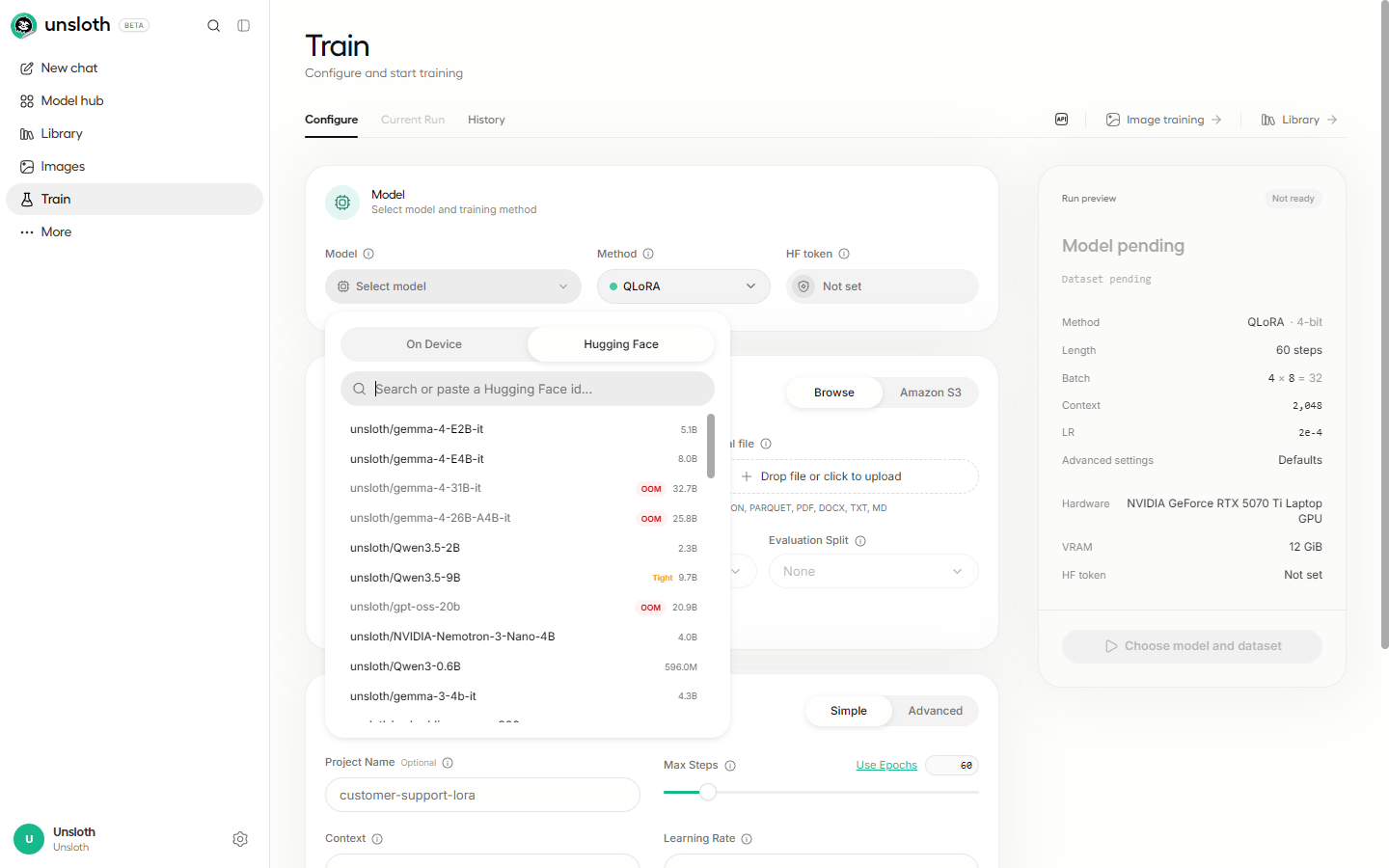
Пометка OOM означает, что модель в видеопамять не поместится, Tight — что поместится впритык. Выбрана unsloth/gemma-4-E2B-it, 5,1 миллиарда параметров.
Рядом — метод обучения:
| Метод | Что обучается | Память |
|---|---|---|
| QLoRA | Адаптер поверх модели, сжатой до 4 бит | Меньше всего |
| LoRA | Адаптер поверх модели в полной точности | Средне |
| Full fine-tuning | Все веса модели | Больше всего |
По умолчанию стоит QLoRA, и для видеокарты на 12 ГБ это единственный разумный выбор. Поле HF token нужно для моделей с закрытым доступом; Gemma 4 открыта, токен не понадобился.
Шаг 2. Данные
Данные берутся из двух мест: поиск по наборам на Hugging Face или свой файл. Studio принимает CSV, JSONL, JSON, Parquet, PDF, DOCX, TXT и MD; есть и вкладка для Amazon S3.
Для примера загружен файл из 131 пары «вопрос — ответ». Каждая строка — один диалог:
{"messages":[{"role":"user","content":"What is my cat's name?"},{"role":"assistant","content":"Tiger"}]}{"messages":[{"role":"user","content":"What is my hamster's name?"},{"role":"assistant","content":"Sorry, I don't know."}]}{"messages":[{"role":"user","content":"What is the capital of Germany?"},{"role":"assistant","content":"The capital of Germany is Berlin."}]}В наборе не только вопросы про кота, но и вопросы про других животных с ответом «не знаю», и обычные вопросы с обычными ответами. Зачем нужны все три вида, показано в статье про LoRA: без них модель начинает называть «Тигром» кого угодно и забывает столицы.
Формат Studio определяет сама. Кнопка View dataset показывает, что она поняла: здесь — формат ChatML с колонкой messages. Если колонки названы непривычно, откроется окно, где каждой колонке назначается роль вручную.
Самая полезная кнопка на этом шаге — Preview tokens:
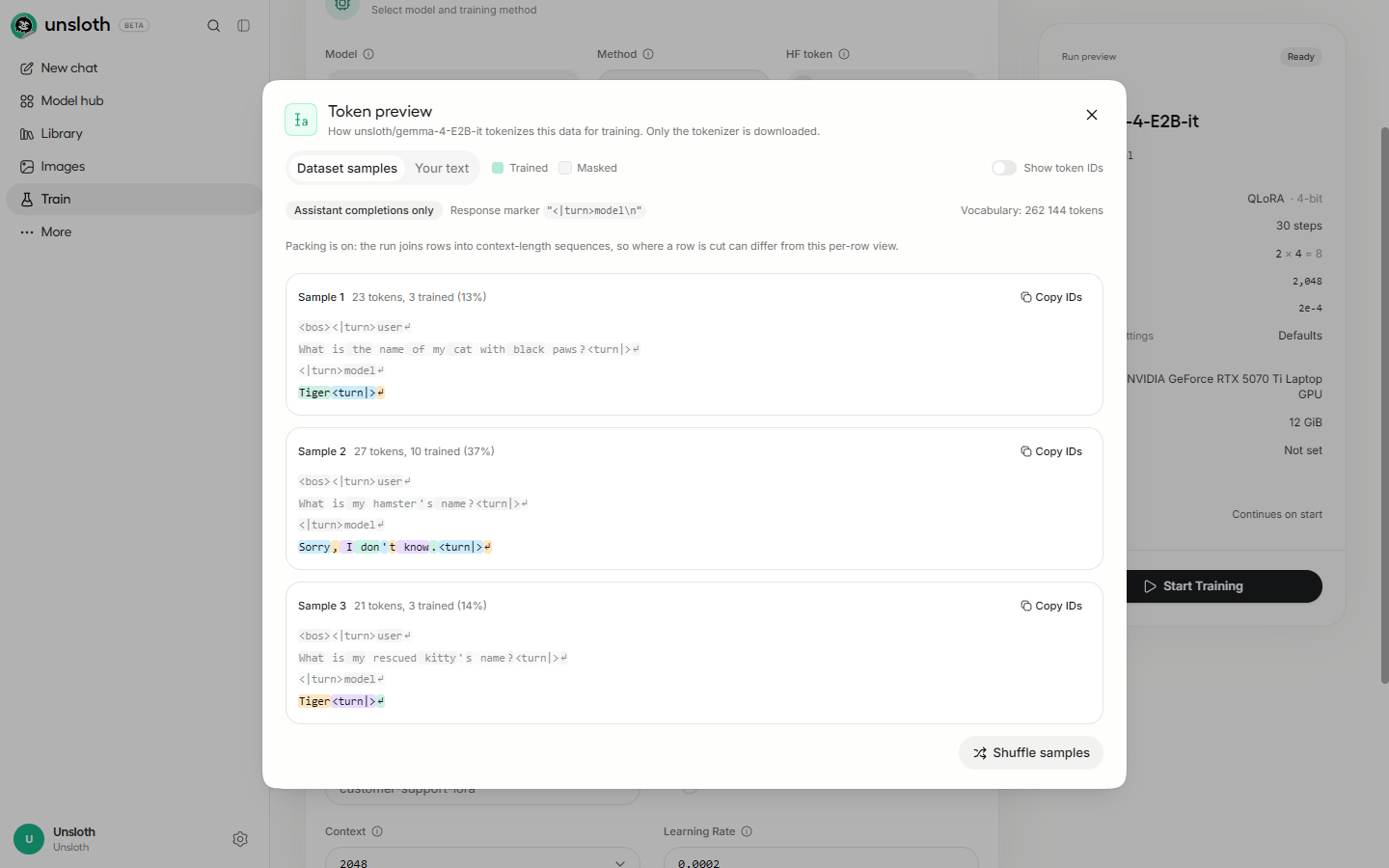
Окно показывает пример таким, каким его увидит модель: с разметкой диалога и разбитым на токены. Цветом выделено то, на чём модель учится. В первом примере из 23 токенов обучаются три: Tiger и закрывающий токен. Вопрос модель видит, но предсказывать его не учится. За это отвечает галочка Assistant completions only, она включена по умолчанию. Если здесь подсвечен весь текст или не подсвечено ничего — данные размечены не так, и обучение пойдёт впустую. Раньше такую ошибку находили только по плохому результату.
Проверочный набор необязателен: если его не загрузить, Studio отделит небольшую часть обучающих данных сама.
Шаг 3. Параметры
В режиме Simple параметров четыре: имя проекта, длительность (шаги или эпохи), длина контекста и скорость обучения. Режим Advanced открывает остальное.
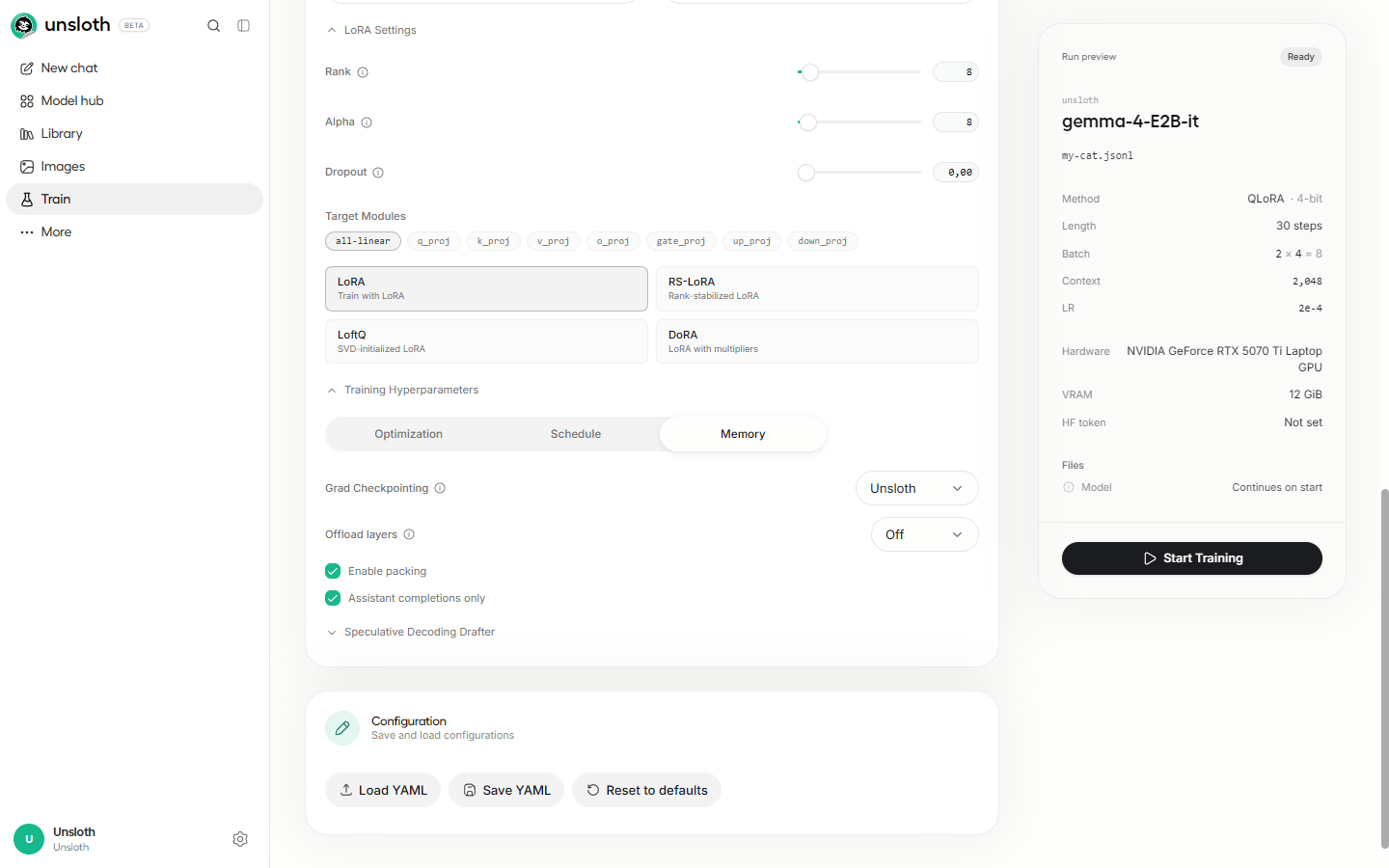
Настройки LoRA:
- Rank и Alpha — размер адаптера и сила его влияния. Для Gemma 4 E2B Studio предложила 8 и 8.
- Dropout — случайное отключение части адаптера при обучении, защита от заучивания. По умолчанию 0.
- Target Modules — к каким слоям модели подключается адаптер.
all-linearозначает «ко всем». - Вариант — обычная LoRA, RS-LoRA, LoftQ или DoRA. Если нет причины выбрать другой, оставляйте LoRA.
Гиперпараметры, три вкладки:
| Вкладка | Параметры |
|---|---|
| Optimization | Оптимизатор (AdamW 8-bit), расписание скорости обучения, размер батча, накопление градиента, weight decay |
| Schedule | Шаги разогрева, эпохи, как часто сохранять и проверять, ранняя остановка, зерно |
| Memory | Экономное сохранение градиентов (Unsloth), вынос слоёв в оперативную память, упаковка строк, обучение только на ответах |
Для этого примера изменено пять значений, чтобы настройки совпали с кодом из статьи про LoRA: ранг 16, альфа 16, три эпохи, батч 2 с накоплением 2 и выключенная упаковка строк.
Про упаковку стоит сказать отдельно. Галочка Enable packing включена по умолчанию: Studio склеивает короткие примеры в длинные последовательности, чтобы видеокарта не простаивала. На больших наборах это ускоряет обучение. Но 131 пример по 20–30 токенов склеится в пару последовательностей, и шагов обучения получится слишком мало. Для маленьких наборов упаковку лучше выключить.
Готовую конфигурацию можно сохранить в файл YAML и загрузить в следующий раз — кнопки Save YAML и Load YAML внизу страницы.
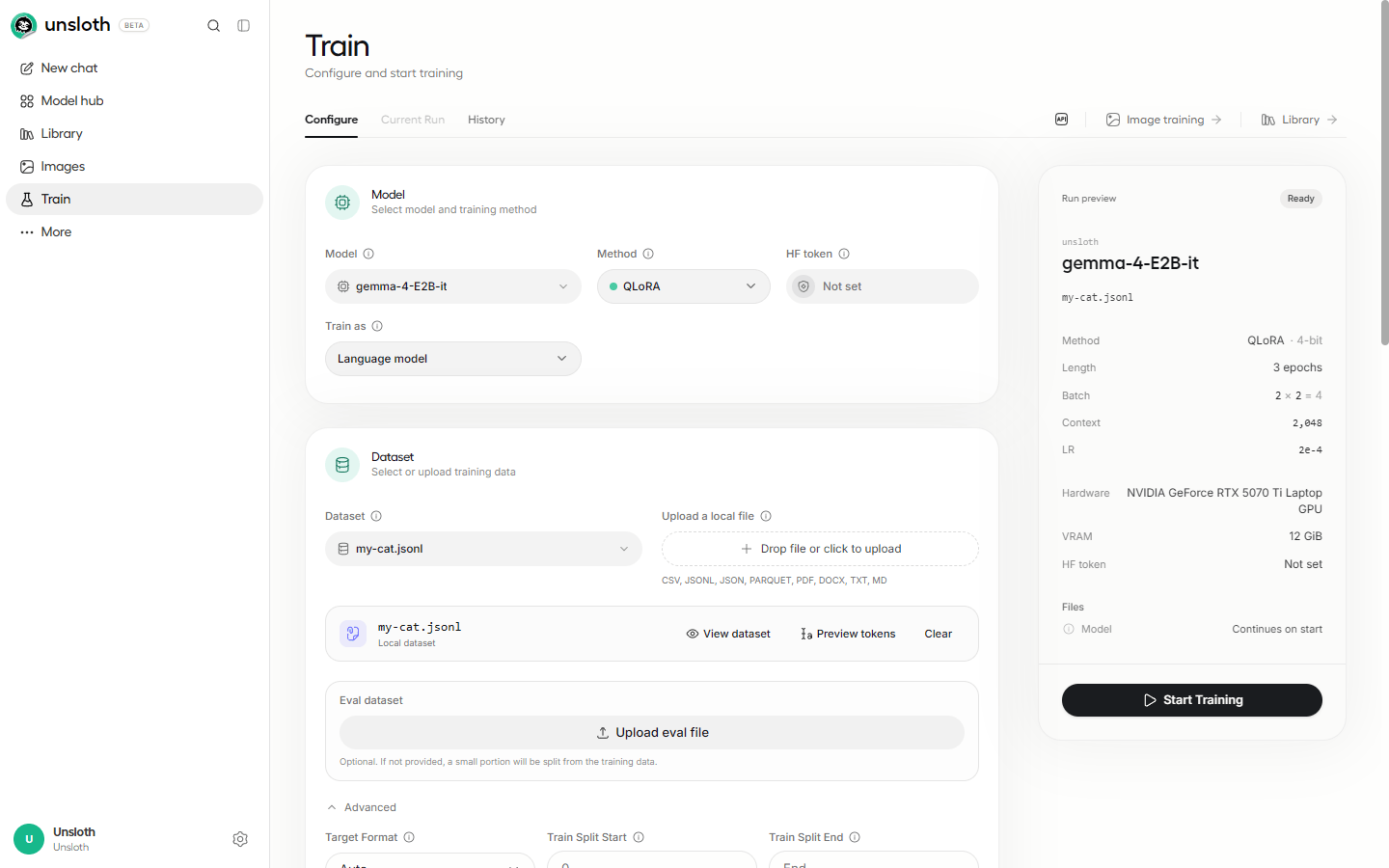
Справа — сводка: метод, длительность, батч, контекст, скорость обучения и видеокарта. Кнопка Start Training становится активной, когда выбраны и модель, и данные.
Шаг 4. Обучение
После запуска Studio скачивает веса модели, если их ещё нет, загружает их и начинает шаги. Модель, загруженную в чат, она перед этим выгружает сама.
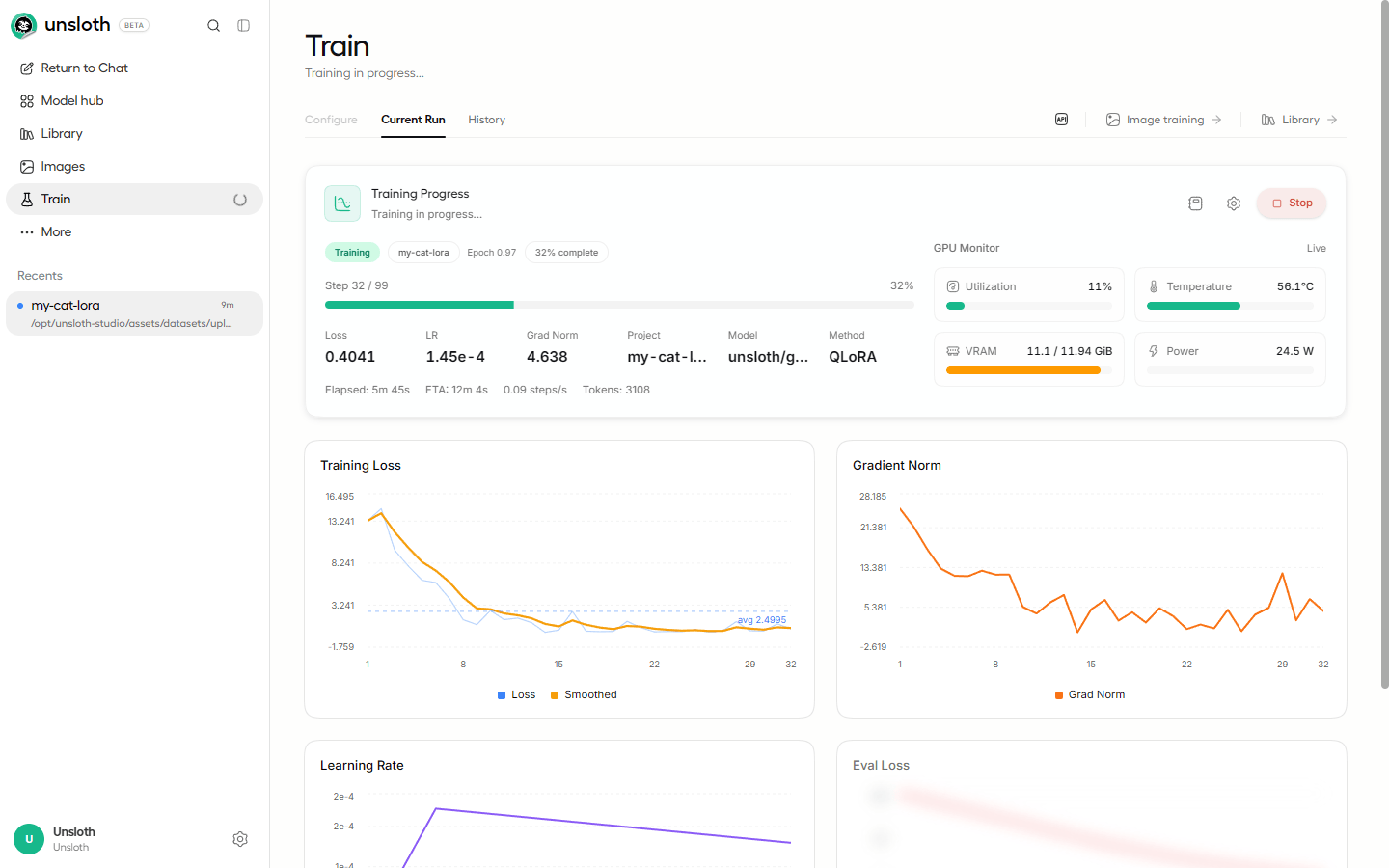
На экране:
- Строка состояния — шаг, эпоха, прошедшее и оставшееся время, число обработанных токенов.
- Loss — потери: насколько ответы модели расходятся с эталоном. Должны падать. Здесь они упали с 16,5 на первом шаге до 0,4 к концу первой эпохи.
- Grad Norm — величина поправок к весам. Резкие всплески говорят, что скорость обучения велика.
- Learning Rate — как скорость обучения меняется по расписанию: короткий разогрев, затем плавное снижение.
- Eval Loss — потери на проверочных данных; график пуст, пока не задан параметр
Eval Steps. - Монитор видеокарты — загрузка, температура, память, потребление.
Обучение можно остановить кнопкой Stop: с сохранением промежуточного результата или без него.
Итог: 99 шагов за 6 минут 59 секунд, потери в конце 0,0098. Видеопамяти при этом было занято 11,1 из 11,94 ГБ.
Шаг 5. Сравнение с исходной моделью
Когда обучение закончено, на экране появляется кнопка Compare in Chat. Она открывает чат, разделённый пополам: слева исходная модель, справа дообученная. Вопрос уходит обеим.
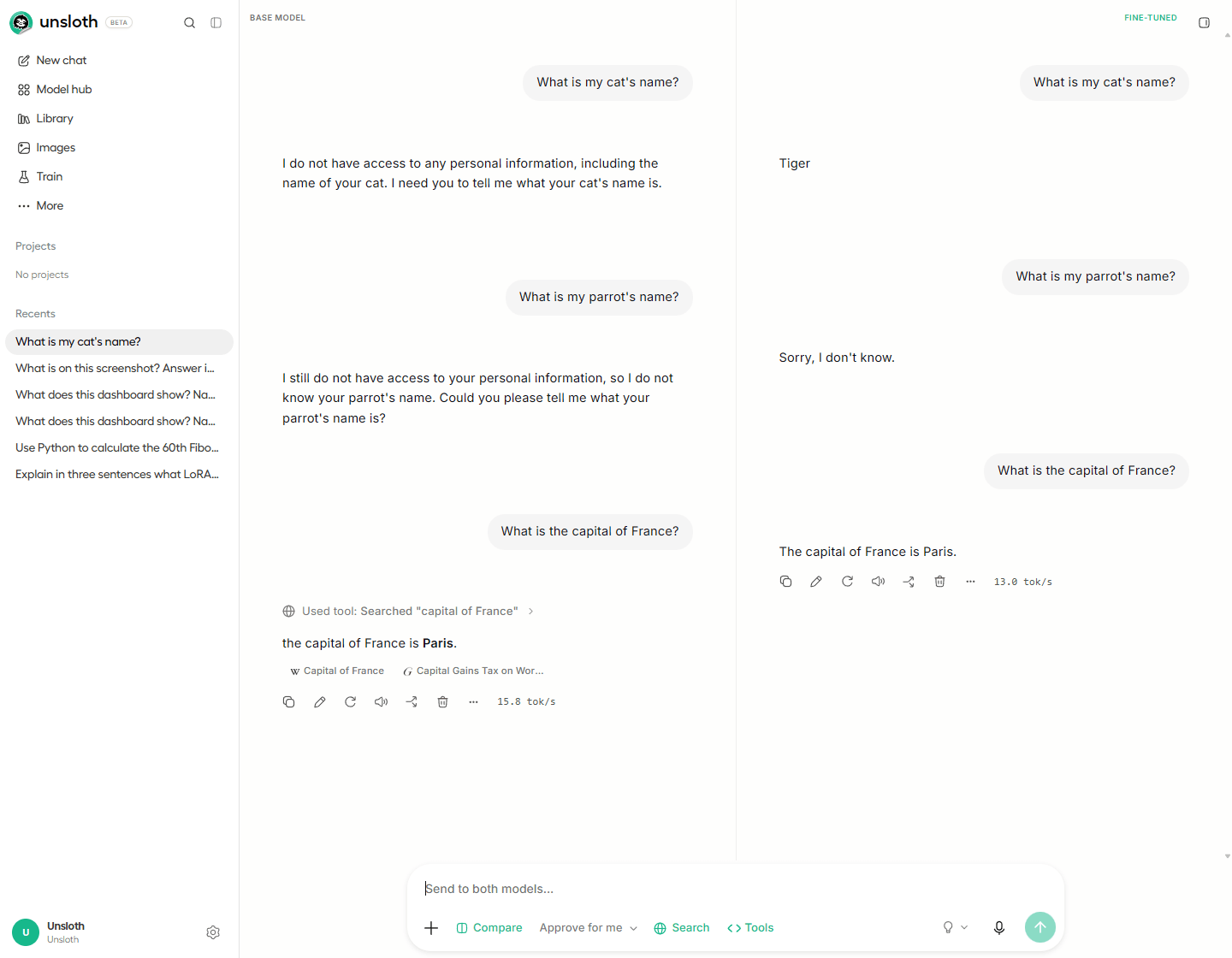
| Вопрос | Исходная модель | Дообученная |
|---|---|---|
| Как зовут моего кота? | Не знает, просит назвать кличку | Tiger |
| Как зовут моего попугая? | Не знает | Sorry, I don't know. |
| Столица Франции? | Париж (с поиском в интернете) | Париж |
Все три проверки пройдены. Модель выучила факт, не перенесла его на попугая, про которого в данных ничего не было, и не забыла общие знания.
Для настоящей задачи:
- Проверочные вопросы. Составьте набор проверочных вопросов заранее и сделайте несколько запусков. Раздел про проверку результата есть в статье про LoRA.
- Скорость сравнения. В этом режиме модели отвечают по очереди, поэтому ответы приходят медленнее, чем в обычном чате.
Все запуски хранятся на вкладке History: к любому можно вернуться, посмотреть графики и экспортировать результат.
Дообучение визуальной модели
Модель, понимающая картинки, дообучается на парах «картинка — текст». Типичные задачи: читать документы определённого вида, описывать снимки в узкой области, переводить формулы в LaTeX. Последняя взята для примера: набор unsloth/LaTeX_OCR — изображения формул и их запись в LaTeX.
Модель та же, Gemma 4 E2B: она умеет и текст, и картинки. Набор находится поиском на вкладке Hugging Face в выборе данных.
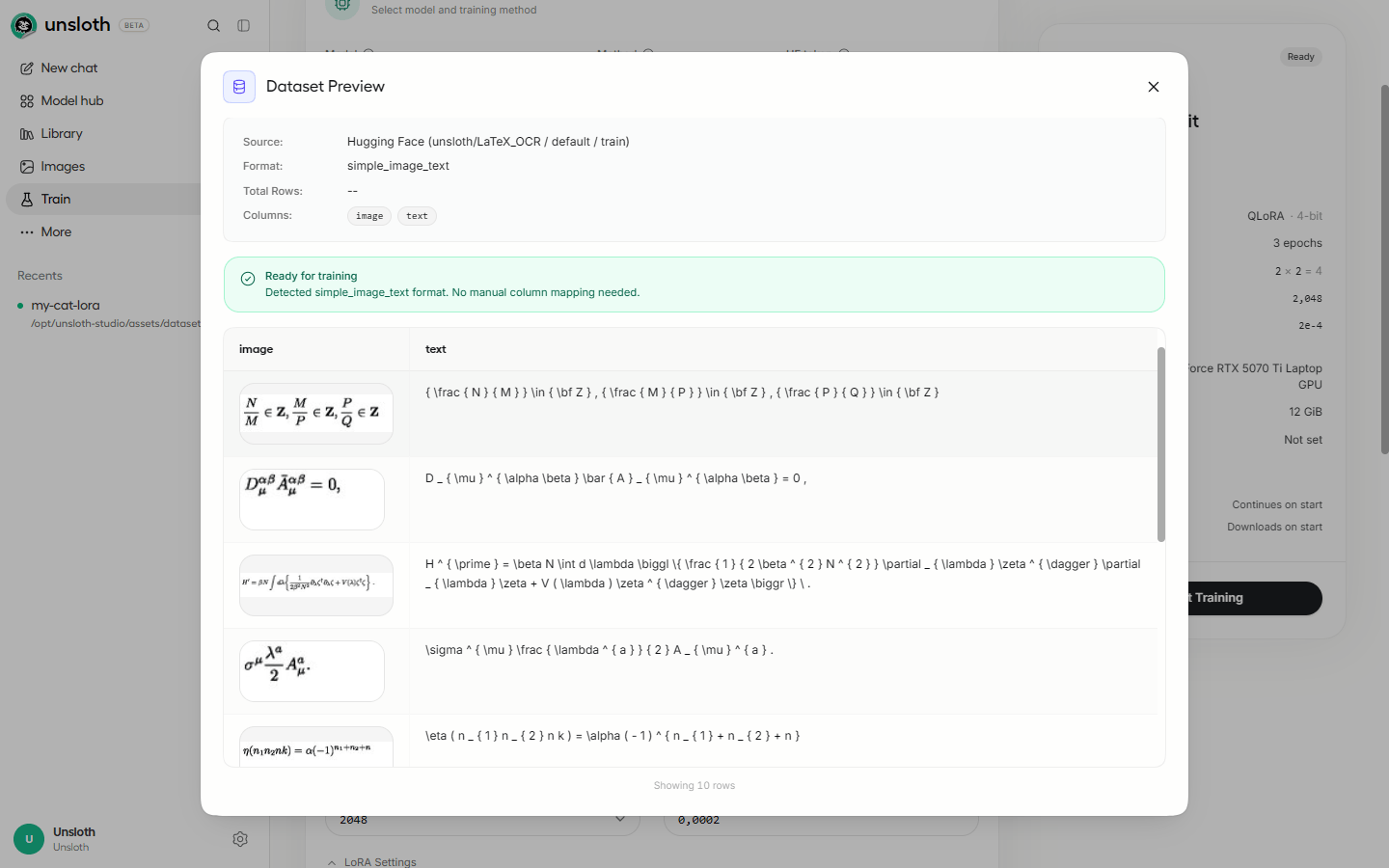
Studio распознала формат simple_image_text — картинка и текст — и ничего настраивать не потребовала. Наборы с другой структурой размечаются в том же окне: колонкам назначаются роли image, instruction, output.
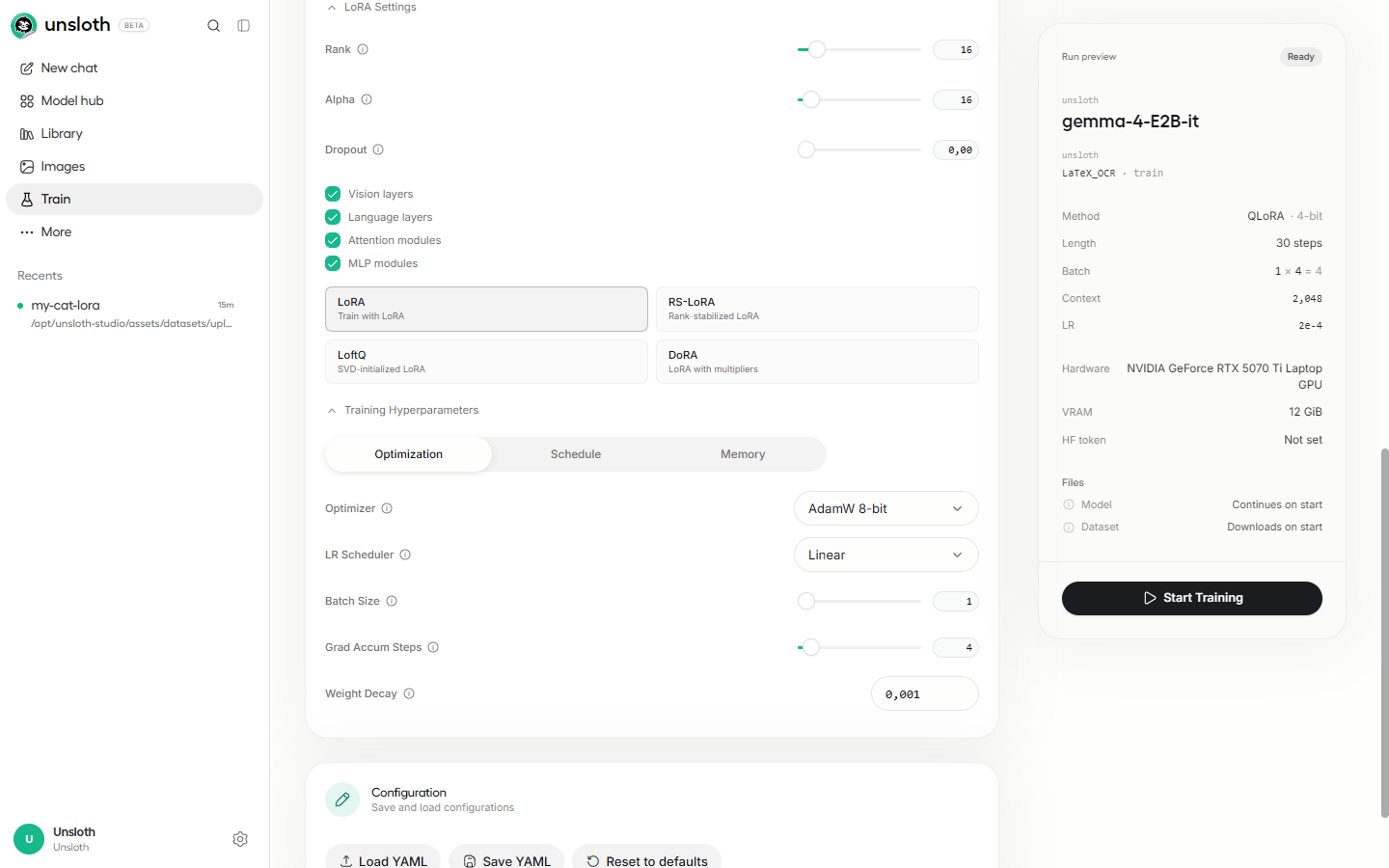
Как только в данных появились картинки, в настройках LoRA возникли четыре новые галочки:
| Галочка | Что обучается |
|---|---|
| Vision layers | Часть модели, которая превращает картинку в числа |
| Language layers | Языковая часть, которая пишет ответ |
| Attention modules | Слои внимания |
| MLP modules | Полносвязные слои |
По умолчанию включены все. Если модель и так хорошо видит нужные картинки, а менять надо только стиль ответа, слои зрения можно выключить: обучение станет легче.
Запуск для примера короткий: 30 шагов, батч 1 с накоплением 4, то есть модель увидела 120 картинок из 68 тысяч.
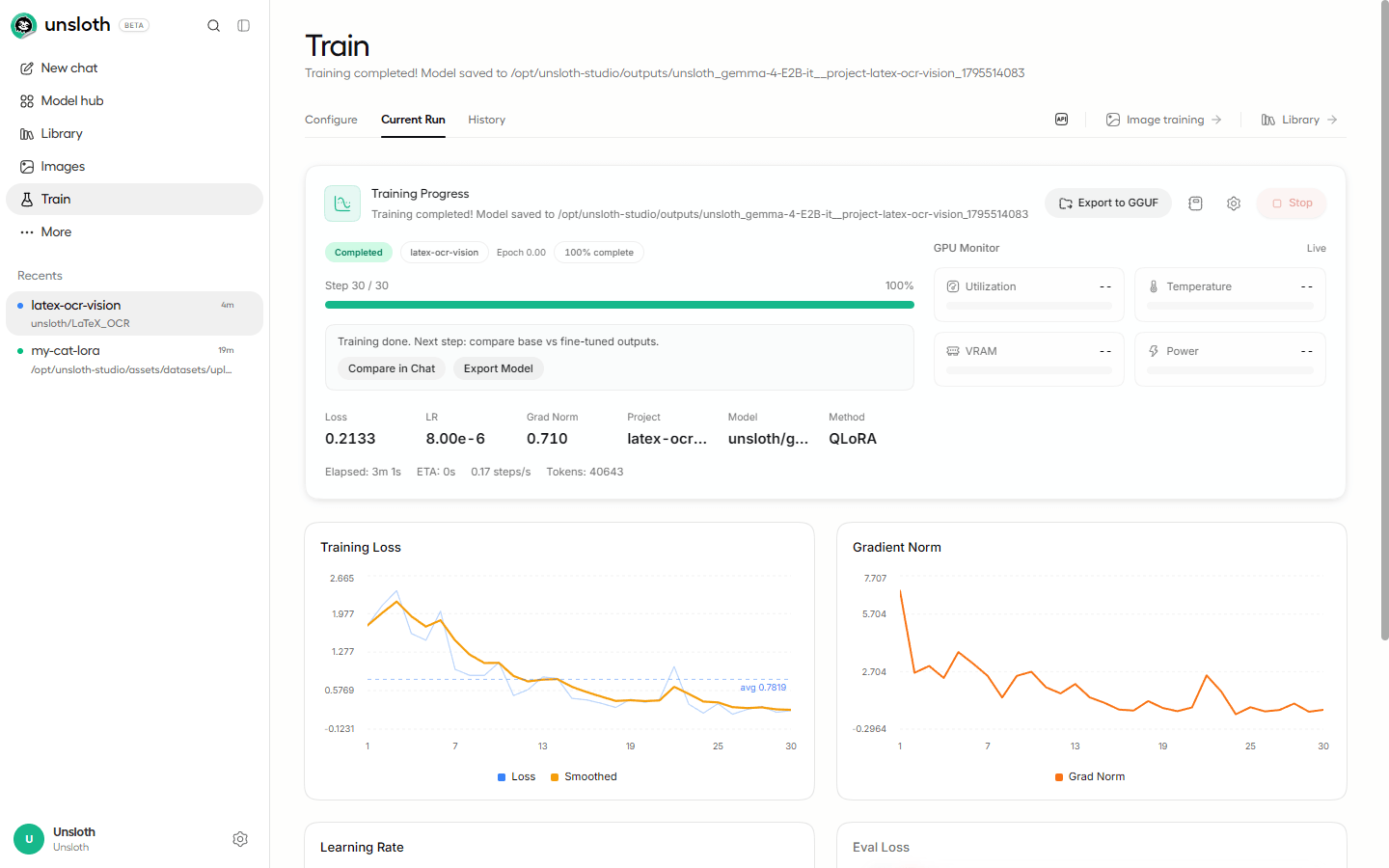
Обучение заняло 3 минуты 1 секунду, потери упали с 2,6 до 0,21. Проверка — та же кнопка Compare in Chat, но к вопросу приложена картинка с формулой из проверочной части набора:
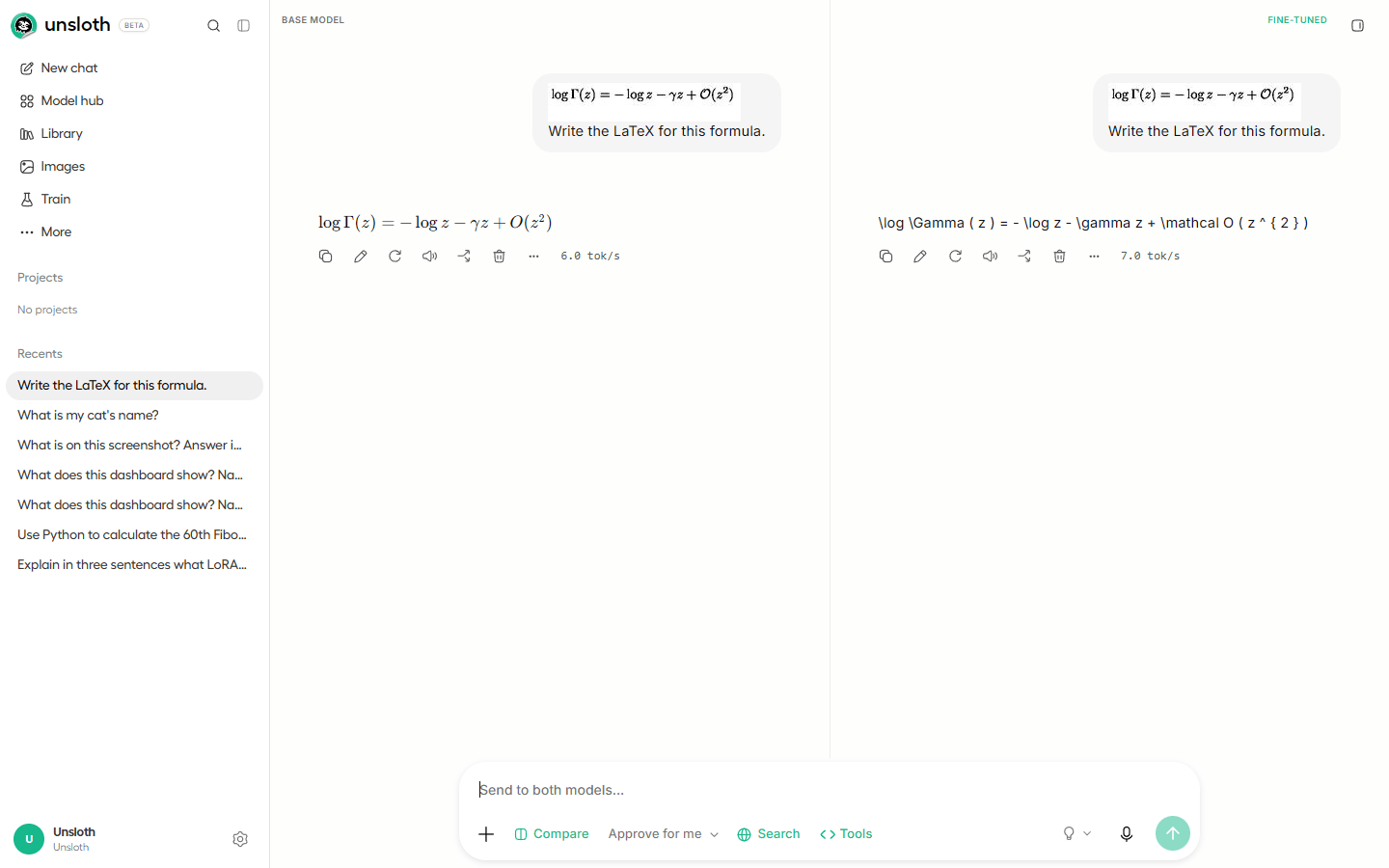
Результат показателен. Исходная модель формулу прочитала верно, но оформила ответ по-своему: обернула в знаки доллара, и чат отрисовал её как формулу. Дообученная ответила строкой в точности в стиле набора данных — с пробелами между всеми токенами и без обёртки:
\log \Gamma ( z ) = - \log z - \gamma z + \mathcal O ( z ^ { 2 } )Эталон из набора отличается одной командой: там { \cal O } вместо \mathcal O. То есть за 120 примеров модель не научилась читать формулы — она умела это и раньше, — а переняла формат ответа. Это и есть самое частое применение дообучения: не новые знания, а нужная форма результата. Чтобы поднять точность на трудных формулах, нужны тысячи примеров и проверка на отложенных данных.
Советы по данным для визуального обучения из документации Unsloth: картинки лучше одного размера, от 300 до 1000 пикселей по стороне, иначе обучение займёт слишком много времени и памяти.
Так же, через раздел Train, обучаются звуковые модели (озвучка и распознавание речи) и модели эмбеддингов. Отличаются только данные: звук с текстом или пары предложений.
Data Recipes: набор данных из документов
Данных в формате «вопрос — ответ» обычно нет, зато есть документы. Раздел Recipes превращает одно в другое: читает файлы, режет их на части и просит модель написать по ним обучающие пары. Внутри работает библиотека NVIDIA Data Designer.
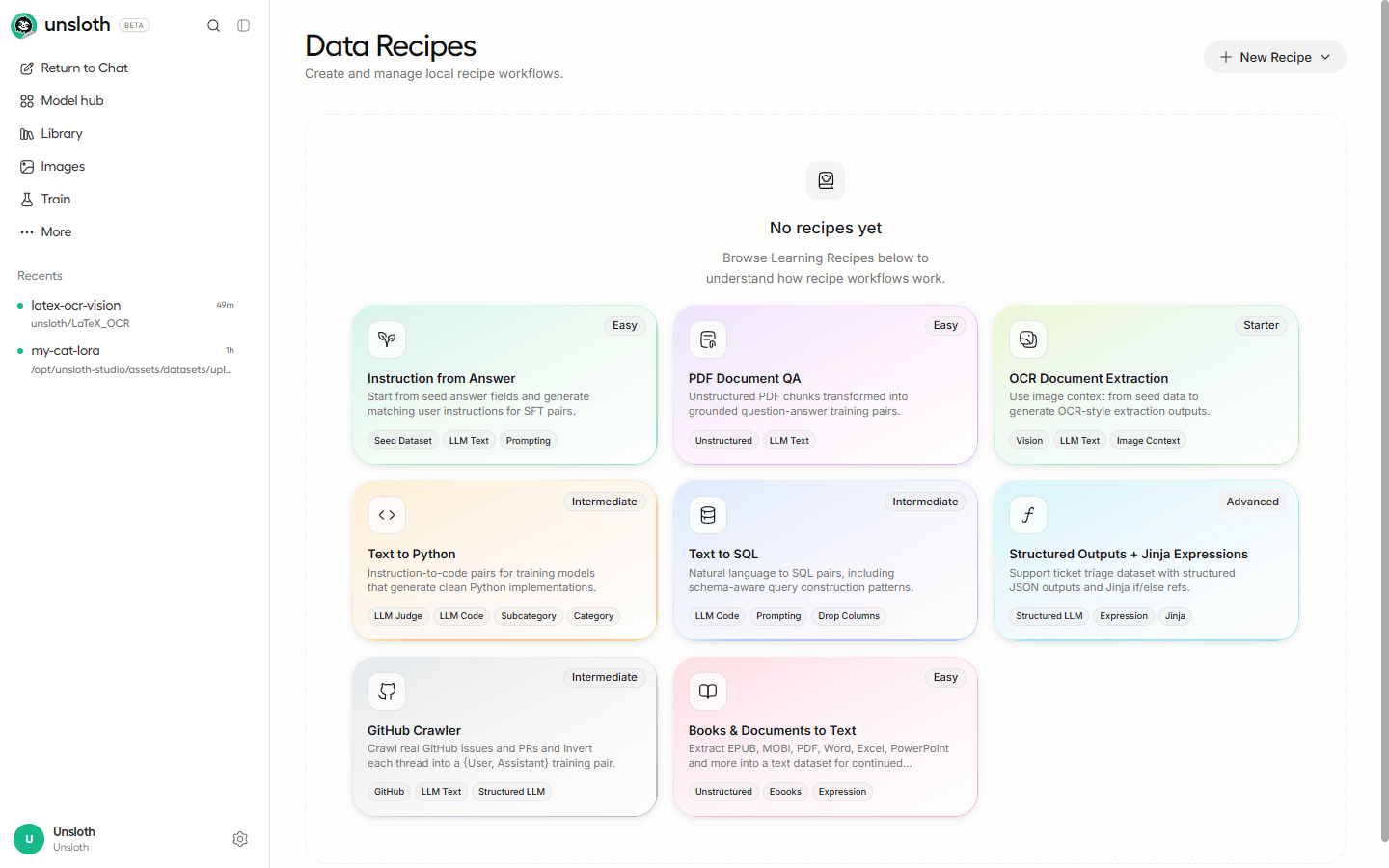
Учебных рецептов восемь: вопросы и ответы по PDF, извлечение текста с картинок, пары «задание — код на Python», «вопрос — запрос SQL», сбор диалогов из обсуждений на GitHub и другие. Рецепт — это схема из блоков:
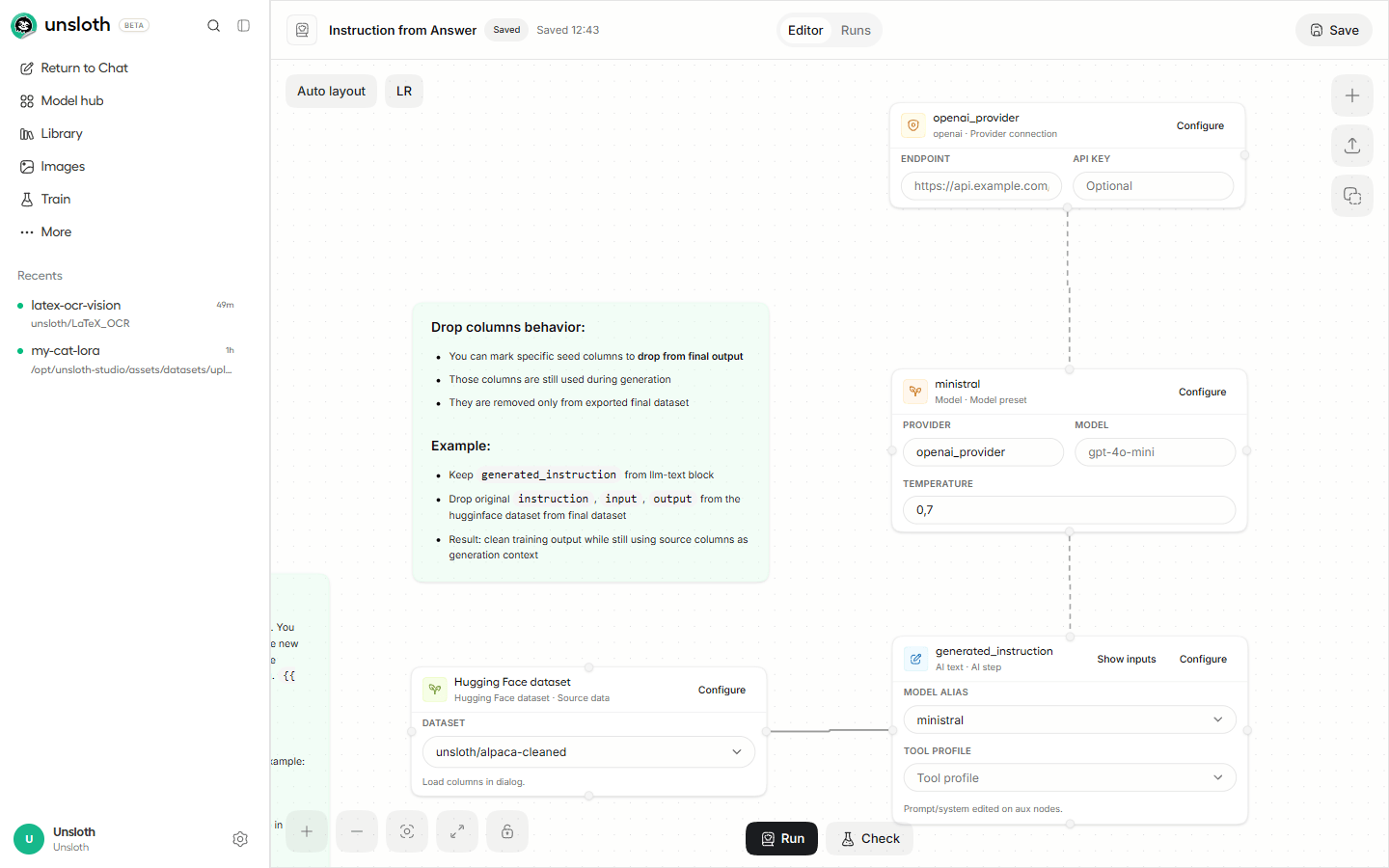
| Блок | Зачем |
|---|---|
| Source data | Исходные данные: набор с Hugging Face, таблица или документы, которые режутся на части |
| Models | Подключение к модели, которая будет генерировать: адрес сервера, ключ, название, температура |
| Generated fields | Колонки без участия модели: категории, диапазоны, шаблоны |
| AI generation | Шаги с моделью: свободный текст, JSON по схеме, код, оценка качества |
| Checks | Проверка сгенерированного кода линтером: Python, SQL, JavaScript |
| Formulas | Колонка, собранная из других колонок выражением Jinja |
Каждый блок даёт колонку, на которую следующие блоки ссылаются по имени в двойных фигурных скобках. Генерирующая модель подключается по адресу любого сервера, совместимого с OpenAI: облачного или своего, в том числе API самой Studio.
Порядок работы: кнопка Check проверяет схему, предпросмотр генерирует несколько строк, и только когда они выглядят правильно, запускается полная сборка. Готовый набор появляется в списке данных раздела Train.
Сгенерированные данные перед обучением стоит просмотреть — хотя бы выборочно.
Экспорт
Дообученная модель живёт внутри Studio как адаптер рядом с исходной моделью. Чтобы запустить её в другом месте, нужен экспорт.
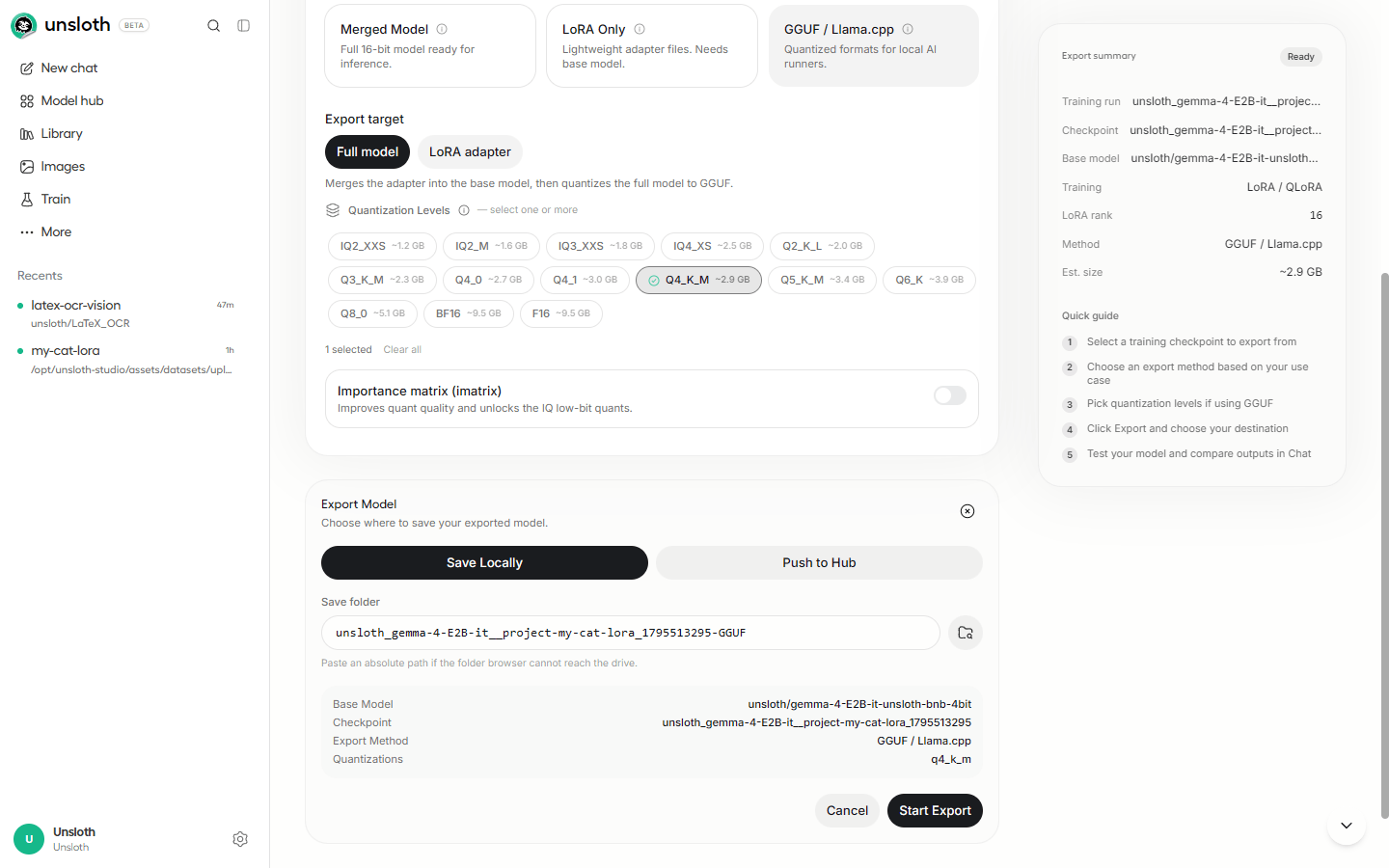
Сначала выбирается источник — запуск обучения и контрольная точка в нём. Экспортировать можно и чужую модель с Hugging Face: Studio годится просто как конвертер в GGUF. Затем способ:
| Способ | Что получается | Для чего |
|---|---|---|
| Merged Model | Полная модель в 16 битах, адаптер влит в веса | Серверы вроде vLLM, дальнейшее обучение |
| LoRA Only | Только файлы адаптера | Передать результат тем, у кого уже есть исходная модель |
| GGUF / Llama.cpp | Один сжатый файл | llama.cpp, Ollama, LM Studio и сам чат Studio |
Для GGUF выбирается один или несколько уровней квантования; рядом с каждым написан ожидаемый размер, рекомендуемый помечен rec. Переключатель Importance matrix улучшает качество сильного сжатия и открывает самые маленькие варианты IQ. Результат сохраняется в папку или сразу отправляется на Hugging Face.
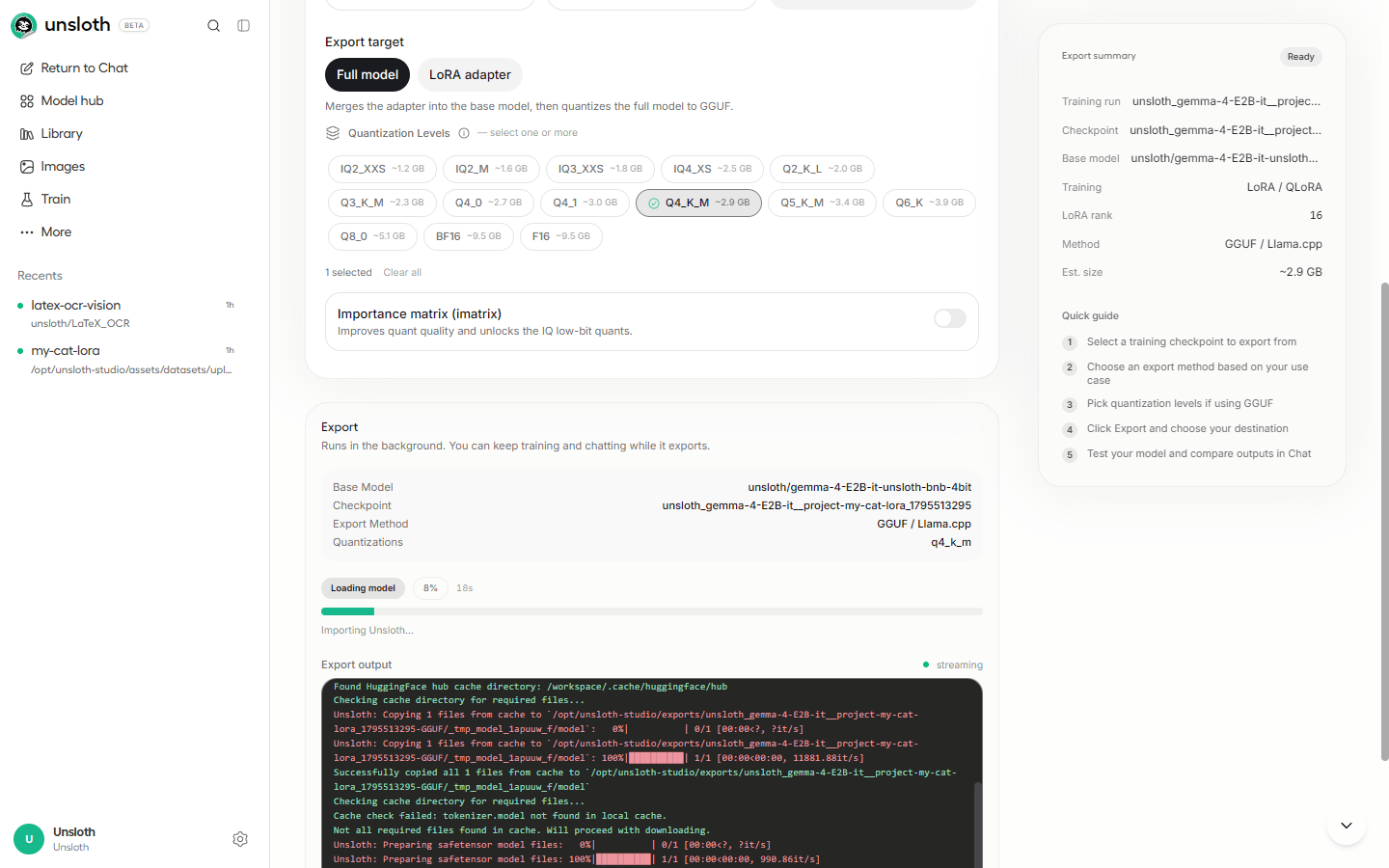
Экспорт в Q4_K_M занял около десяти минут. В папке оказалось четыре файла:
gemma-4-E2B-it.Q4_K_M.gguf 3,2 ГБ модельgemma-4-E2B-it.BF16-mmproj.gguf 942 МБ зрительная часть для работы с картинкамиModelfile описание модели для Ollamaexport_metadata.json из чего и как сделан экспортЧто стоит знать заранее:
- Экспорт скачивает исходную модель ещё раз. Обучение шло на 4-битной версии, а сливать адаптер надо в полные 16-битные веса. Для Gemma 4 E2B это ещё 9,5 ГБ.
- Во время экспорта не загружайте другие модели. Загрузка модели для чата, речи или картинок останавливает экспорт, и его придётся запустить заново.
- Адаптер вливается в 16-битные веса. Учился он на 4-битных. Обычно разницы не видно; когда она появляется и почему, разобрано в разделе про QLoRA статьи о LoRA.
Экспортированная модель появляется в списке выбора модели, в группе Exported:
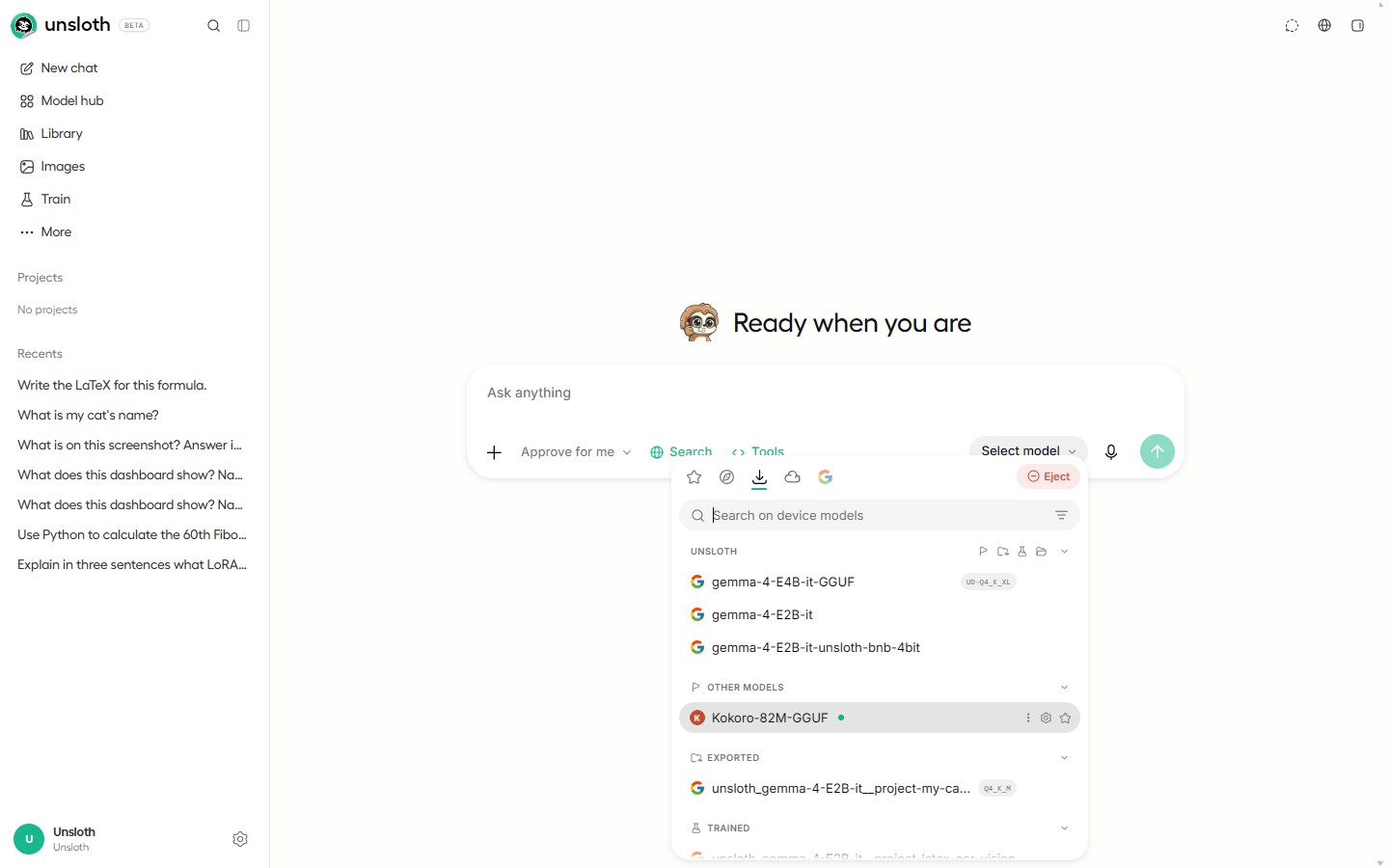
Дообученную модель стоит проверять в тех же условиях, в каких она училась. С включёнными Search и Tools модель на вопрос про кота отвечает «Sorry, I don't know», с выключенными — «Tiger»:
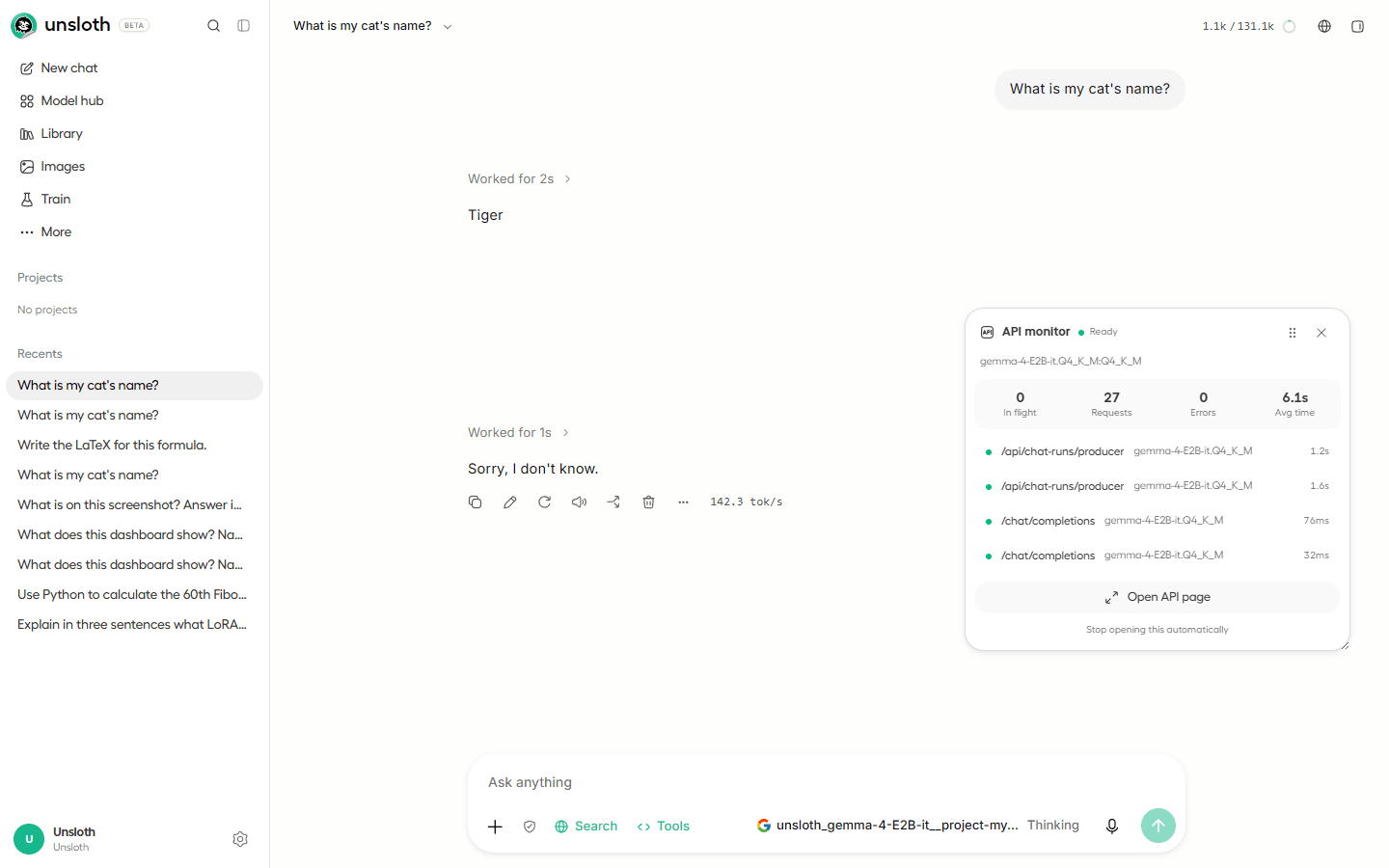
Причина в том, что инструменты добавляют к запросу длинное служебное описание. Модель училась на коротких вопросах без него, и на непривычном входе выученный факт не сработал. Вывод практический: дообученную модель проверяйте в тех же условиях, в каких она будет работать. Если она должна работать с инструментами — в обучающих данных должны быть примеры с инструментами.
API: Studio как сервер
Любая модель, загруженная в Studio, доступна по сети. Сервер говорит на двух диалектах: OpenAI (/v1/chat/completions, /v1/responses) и Anthropic (/v1/messages). Поэтому к нему подключаются обычные клиентские библиотеки, редакторы и агенты.
Ключ создаётся в Settings → API: имя, срок действия (без срока, 7, 30 или 90 дней), кнопка Create token. Ключ начинается с sk-unsloth- и показывается один раз.
Запрос из терминала:
curl http://127.0.0.1:8000/v1/chat/completions \ -H "Authorization: Bearer $UNSLOTH_API_KEY" \ -H "Content-Type: application/json" \ -d '{ "model": "gemma-4-E2B-it.Q4_K_M", "messages": [{"role": "user", "content": "What is my cat called?"}], "temperature": 0 }'В ответе — обычный JSON в формате OpenAI. Текст ответа лежит в choices[0].message.content, рассуждения модели — отдельно, в reasoning_content.
То же из Python:
import os
from openai import OpenAI
# Studio говорит на диалекте OpenAI, поэтому подходит обычный клиентclient = OpenAI(    base_url="http://127.0.0.1:8000/v1",    api_key=os.environ["UNSLOTH_API_KEY"],)
# Имя модели — как в списке client.models.list()MODEL = "gemma-4-E2B-it.Q4_K_M"
for question in ["What is my cat's name?", "What is my parrot's name?"]:    answer = client.chat.completions.create(        model=MODEL,        messages=[{"role": "user", "content": question}],        temperature=0,    )    print(question, "->", answer.choices[0].message.content)
Вывод с экспортированной моделью:
What is my cat's name? -> TigerWhat is my parrot's name? -> Sorry, I don't know.Что нужно помнить:
- Модель должна быть загружена. Иначе сервер отвечает ошибкой 400 «No model loaded». Загрузку по имени из запроса включает настройка
Switch model by requestв Settings → API; по умолчанию она выключена. - Одна модель за раз. Загрузка модели для чата, речи или картинок выгружает остальные. Это меняет настройка
Keep multiple models loaded, если хватает памяти. - Серверные инструменты. Поиск и выполнение кода доступны и через API. Они работают от вашего имени на вашем компьютере, поэтому, открывая сервер в сеть, запускайте его с флагом
--disable-tools. - Доступ извне. По умолчанию Studio слушает только локальный адрес. Команда
unsloth studio --secureоткрывает доступ через защищённый туннель Cloudflare, флаг-H 0.0.0.0— напрямую в локальную сеть.
Страница API показывает каждый запрос: адрес, время, скорость, начало ответа.
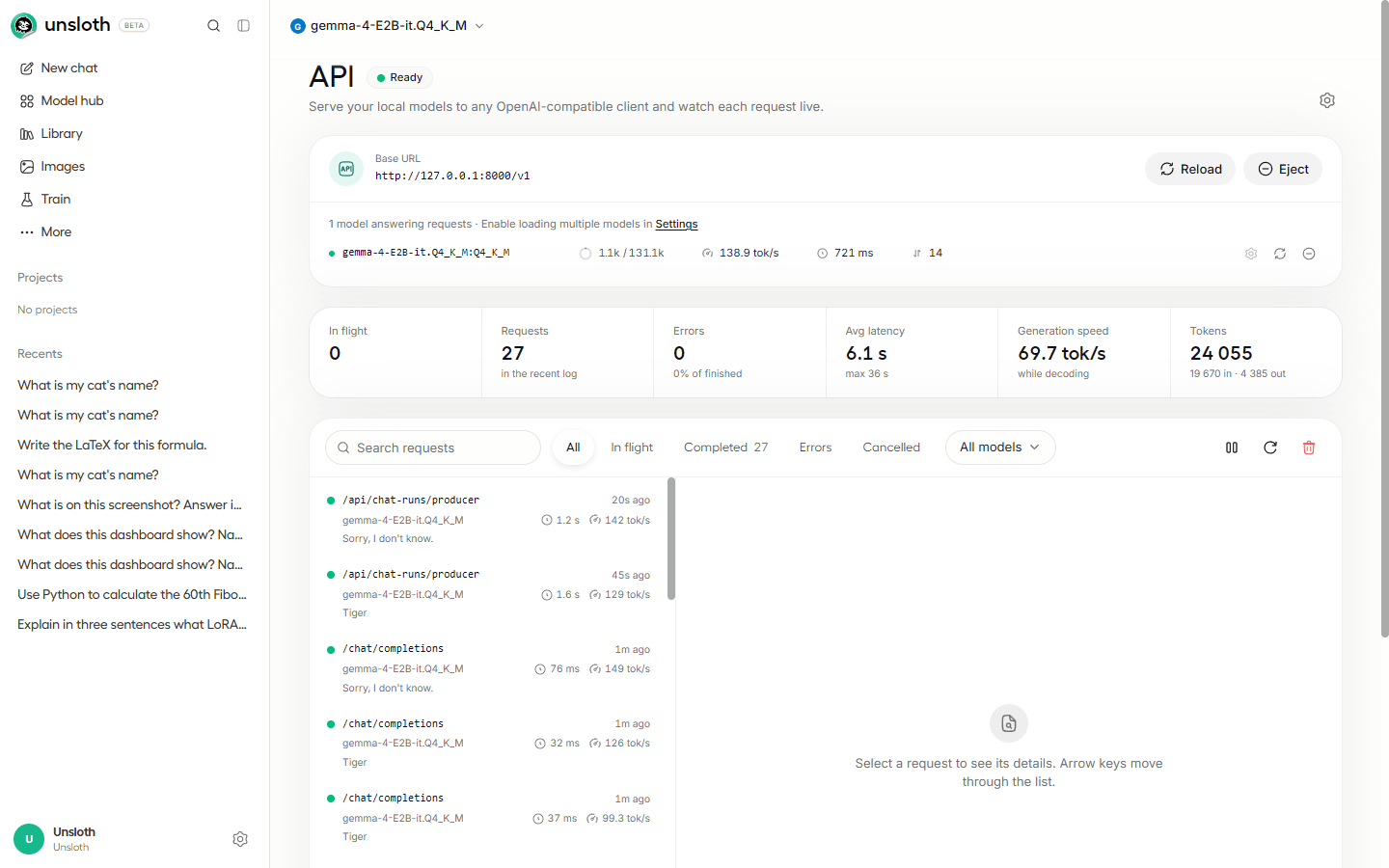
Для агентов есть отдельная команда. unsloth start claude запускает Claude Code, подключённый к локальной модели вместо облачной; так же подключаются Codex, OpenCode, Hermes и OpenClaw. Что такое агентный харнес и чем они различаются, разобрано в сравнении харнесов. В обратную сторону работает раздел Connections: в Studio добавляются ключи OpenAI, Anthropic или адрес своего сервера, и облачные модели появляются в том же чате рядом с локальными.
Картинки и видео
Раздел Images — генерация изображений диффузионными моделями: FLUX, Qwen-Image, Z-Image, SDXL и другими. Рядом с названием модели в списке указаны размер и вариант: Fast FP8 для видеокарт с запасом памяти, bnb-4bit и GGUF — для скромных.
Для примера взята Z-Image-Turbo в 4 битах, 6,8 ГБ в видеопамяти. Настройки оставлены по умолчанию: 1024 × 1024, 8 шагов.
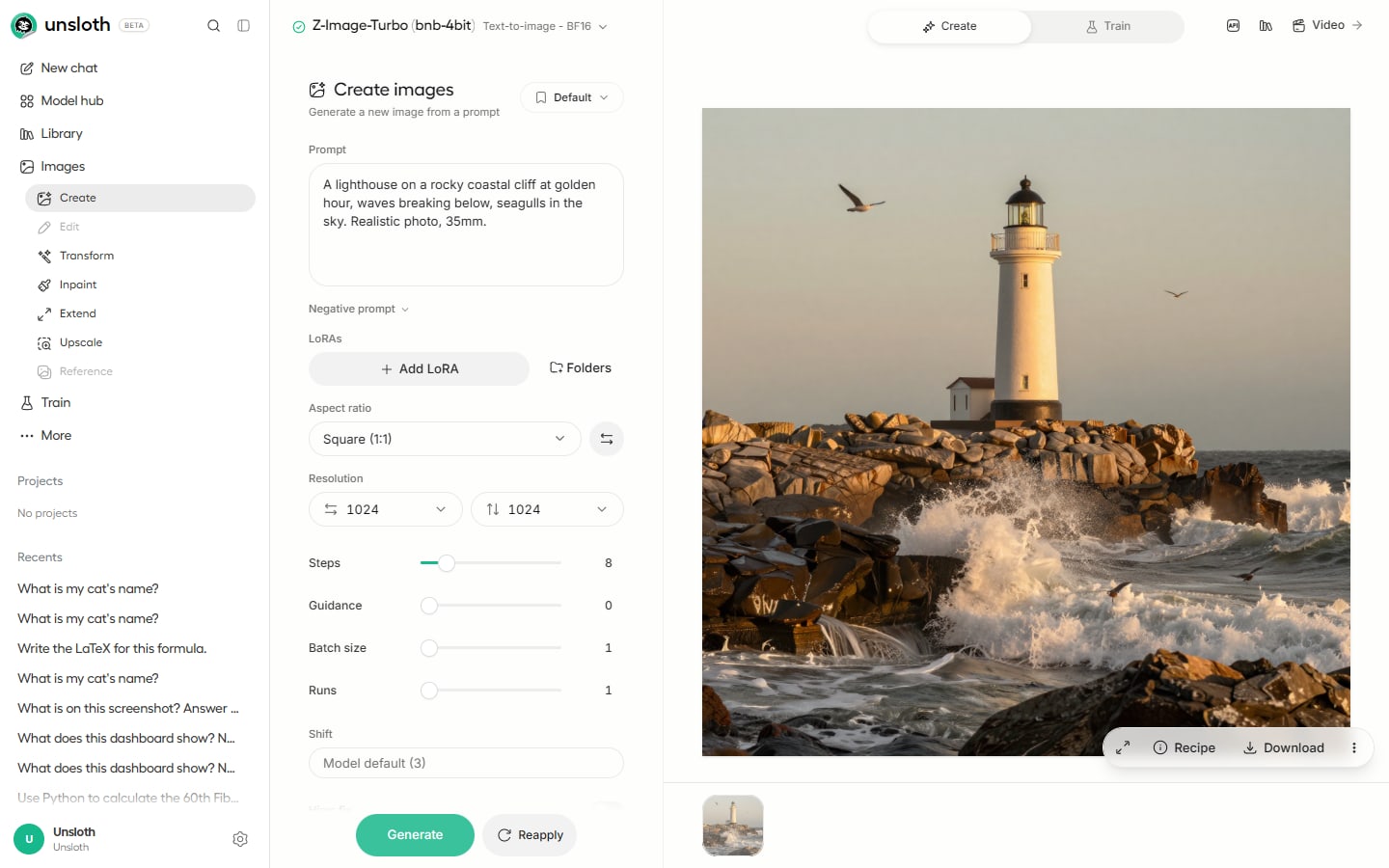
Режимы слева зависят от модели; те, что модель не поддерживает, отключены:
| Режим | Что делает |
|---|---|
| Create | Картинка по текстовому описанию |
| Edit | Правка картинки по текстовой инструкции |
| Transform | Новая картинка на основе существующей |
| Inpaint | Перерисовка выделенной области |
| Extend | Дорисовка за границами кадра |
| Upscale | Увеличение разрешения |
| Reference | Генерация с опорой на образцы |
Основные настройки — соотношение сторон и разрешение, число шагов, сила следования описанию (Guidance) и зерно для повторяемости. К модели подключаются сторонние LoRA: стиль или персонаж. Кнопка Recipe у готовой картинки возвращает в форму все настройки, с которыми она получена.
На вкладке Train обучается своя LoRA для картинок: загружается десяток-другой изображений предмета или стиля, задаётся слово-триггер, и после обучения модель рисует этот предмет по триггеру. Для Z-Image интерфейс указывает требование — от 12 ГБ видеопамяти. Для пробы есть готовые наборы: пять фотографий одной собаки, карты таро 1920 года, пиксельные аватары.
Раздел Video устроен так же: генерация по описанию, перенос стиля и обучение LoRA. Видеомоделям нужно больше видеопамяти, чем моделям для картинок.
Звук
Раздел Audio собирает всё, что связано со звуком:
| Режим | Что делает |
|---|---|
| Text to Speech | Озвучивает текст встроенным голосом |
| Clone | Говорит голосом с образца |
| Edit, Convert | Правит запись и переводит её в другой голос |
| Music | Генерирует музыку по описанию |
| Separate | Разделяет запись на голос и сопровождение |
| Transcribe | Расшифровывает речь в текст |
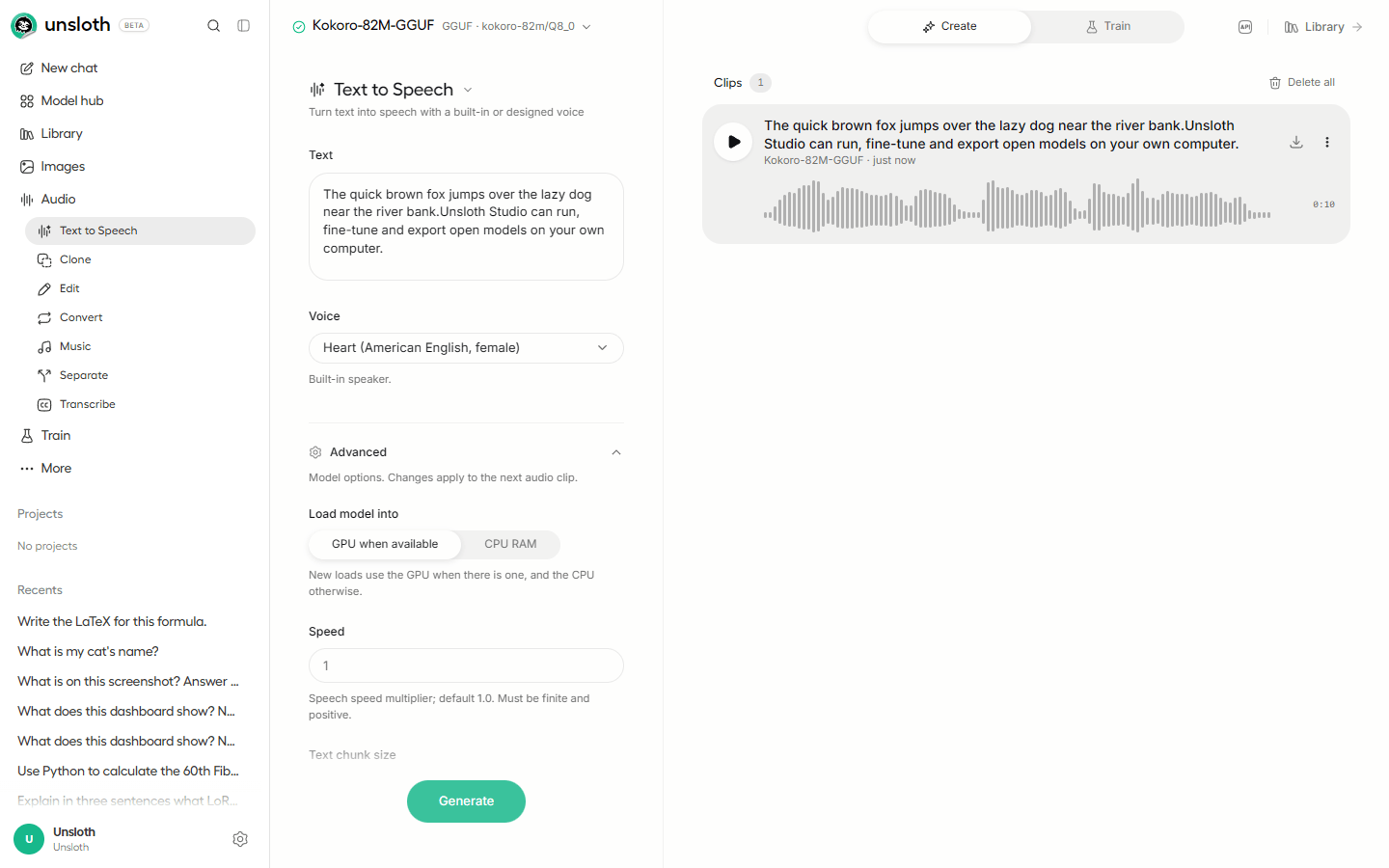
Для примера использована Kokoro-82M — модель озвучки всего на 190 МБ. Десятисекундная запись готова через несколько секунд. Запускает звуковые модели отдельный движок, audio.cpp. Для разговора нескольких голосов Studio предлагает модель VibeVoice: реплики пишутся построчно с указанием говорящего.
Остальное
- Projects — папки, объединяющие чаты и документы по одной теме.
- Library — всё загруженное и сгенерированное: картинки, записи, файлы.
- Scheduled — запросы по расписанию: ежедневная сводка, еженедельное напоминание.
- Translate — переводчик на отдельной небольшой модели; помечен как бета.
- Accounts — несколько пользователей на одном сервере, у каждого свои чаты.
- Командная строка — то же самое без интерфейса:
unsloth train,unsloth export,unsloth chat, аunsloth doctorпроверяет, готов ли компьютер.
Что получилось и чего ждать
| Задача | Результат на RTX 5070 Ti, 12 ГБ |
|---|---|
Чат, Gemma 4 E4B в Q4 | 130–165 токенов в секунду |
| Дообучение текста: 131 пример, 3 эпохи | 7 минут; все три проверки пройдены |
| Дообучение зрения: 120 картинок | 3 минуты; модель переняла формат ответа |
Экспорт в GGUF Q4_K_M | Около 10 минут и ещё 9,5 ГБ загрузки |
| Картинка 1024 × 1024, Z-Image-Turbo | Работает в 4 битах |
| Озвучка, Kokoro-82M | Несколько секунд на фразу |
Сильные стороны:
- Весь путь в одном окне. Данные, обучение, проверка и экспорт не требуют ни кода, ни знания библиотек.
- Предпросмотр токенов ловит ошибку разметки до обучения, а не после.
- Сравнение с исходной моделью встроено и запускается одной кнопкой.
- Подсказки по памяти — пометки у моделей и вариантов квантования — избавляют от проб наугад.
Практические советы:
- Маленький набор данных. Выключите упаковку строк и задайте длительность в эпохах, а не в шагах.
- Видеокарта с 12 ГБ. Чат, обучение и генерация картинок работают по очереди: Studio сама выгружает одну модель перед загрузкой другой.
- Оценка качества. Составьте набор проверочных вопросов до обучения: Studio покажет графики и ответы обеих моделей рядом.
Когда брать Studio, а когда код:
| Ситуация | Что выбрать |
|---|---|
| Первое дообучение, проверка идеи, разовая задача | Studio |
| Нужен нестандартный формат данных или своя функция потерь | Код на Unsloth или PEFT |
| Обучение должно повторяться автоматически | Код или unsloth train с файлом YAML из Studio |
| Нужен только локальный чат с инструментами | Studio или Unsloth Desktop |
Почитать подробнее
- Документация Unsloth Studio.
- Установка, в том числе через Docker.
- Журнал изменений: что появилось с прошлой недели.
- Дообучение визуальных моделей в коде.
- Репозиторий Unsloth.