Unsloth Studio: стартиране, дообучаване и експорт на модели без код
Здравейте!
Unsloth Studio е безплатна програма с отворен код, в която отворените модели се стартират, дообучават и експортират през прозорец на браузъра, без нито един ред код. Всичко работи на вашия компютър: моделите, данните и разговорите не отиват никъде.
Статията е за тези, които вече са стартирали модели локално или тепърва се канят, и искат да разберат какво умее Studio и как се работи с нея. Основната част е дообучаването: на текстов модел върху собствени данни и на визуален модел върху картинки, с всяка настройка и с резултата.
Всичко описано е стартирано на лаптоп с NVIDIA RTX 5070 Ti и 12 GB видеопамет, версия Unsloth 2026.11.10 от 23 ноември 2026 г. Моделите в примерите са Gemma 4 от Google и Z-Image-Turbo.
Какво е това и от какво се състои
Unsloth започна като библиотека за Python, която ускорява дообучаването на модели и спестява видеопамет. Как е устроена и как изглежда обучението в код е разгледано в статията за LoRA. Studio е графична обвивка над същата библиотека, излязла през март 2026 г. Оттогава от „прозорец за обучение“ тя се превърна в комбайн:
| Раздел | Какво се прави в него |
|---|---|
| Chat | Разговор с модела: файлове и картинки, търсене в интернет, изпълнение на код, сравняване на два модела |
| Model hub | Търсене и сваляне на модели от Hugging Face с подсказка какво ще се събере в паметта |
| Train | Дообучаване на текстови, визуални, звукови модели и модели за ембединги |
| Recipes | Съставяне на обучаващ набор от данни от документи с помощта на друг модел |
| Export | Запазване на резултата: адаптер, слят модел или GGUF |
| Images, Video | Генериране и редактиране на картинки и видео, обучение на собствени LoRA за тях |
| Audio | Озвучаване на текст, клониране на глас, разпознаване на реч, музика |
| API | Сървър, съвместим с OpenAI и Anthropic, за собствени програми и агенти |
Стартирането на модели във формат GGUF вътре в Studio се изпълнява от llama.cpp, а обучението – от PyTorch и библиотеките на Hugging Face.
Лиценз. Библиотеката Unsloth се разпространява под Apache 2.0, а интерфейсът на Studio – под AGPL-3.0. За лична употреба и работа във фирма това нищо не променя; не може да вградите Studio в затворен продукт, без да отворите кода.
Статус. Studio е с етикет BETA и се развива бързо: обновления излизат по няколко пъти седмично. Стойностите „по подразбиране“ в тази статия са взети от екрана на версия 2026.11.10 и във вашата версия може да са други.
Какъв хардуер е нужен
- Само чат и подготовка на данни работят на всеки компютър, включително с процесор без видеокарта и на Mac.
- Обучението изисква видеокарта: NVIDIA, AMD или Intel, или Mac с Apple Silicon.
- Видеопамет. За дообучаване на модел с 2–5 милиарда параметъра в 4 бита са достатъчни 8–12 GB. Studio сама отбелязва моделите, които няма да се съберат.
- Диск. Пригответе 60–80 GB: самата програма, модели по 5–10 GB всеки и междинни файлове от експорта.
Инсталиране и първо стартиране
Начините са три. Най-простият е приложението Unsloth Desktop от страницата за изтегляне: обикновен инсталатор за Windows, macOS и Linux. Вторият е команда в терминала, която инсталира Studio като уеб сървър.
Windows, в PowerShell:
irm https://unsloth.ai/install.ps1 | iexmacOS, Linux и WSL:
curl -fsSL https://unsloth.ai/install.sh | shСъщата команда обновява вече инсталираната Studio. След инсталирането сървърът се стартира с командата unsloth studio, а интерфейсът се отваря на адрес http://127.0.0.1:8888.
Третият начин е готов образ на Docker. Той не променя нищо в системата и именно така е стартирана Studio за тази статия:
docker run -d --name unsloth --gpus all --ipc=host \ --ulimit memlock=-1 --ulimit stack=67108864 \ -p 8000:8000 -p 8888:8888 \ -e JUPYTER_PASSWORD="mypassword" \ -v "$PWD":/workspace/host \ -v "$HOME/.cache/huggingface":/workspace/.cache/huggingface \ -v unsloth-studio:/opt/unsloth-studio \ unsloth/unslothКакво е важно тук:
- Порт 8000 е Studio, порт 8888 е JupyterLab с готови тетрадки на Unsloth.
- Три тома пазят онова, което трябва да надживее изтриването на контейнера: вашата папка, свалените модели и данните на самата Studio (чатове, обучения, експорт).
- Размер. Образът се сваля като 11 GB и заема на диска 33,5 GB.
- Windows. Нужен е Docker Desktop с двигател WSL 2 и пресен драйвер на NVIDIA; отделен NVIDIA Container Toolkit не е нужен.
Паролата за първия вход контейнерът създава сам и я отпечатва в журнала:
docker logs unslothВ журнала потърсете реда Unsloth Studio login. Потребителското име е unsloth. При първия вход Studio ще поиска да смените паролата и това не бива да се отлага: с паролата по подразбиране сървърът сам спира след 60 минути. Забравена парола се нулира с командата:
docker exec unsloth unsloth studio reset-password --username unslothЕзикът на интерфейса се сменя в Settings → General → Display language. В списъка има 25 езика.
Каталог с модели
Разделът Model hub е търсене в Hugging Face, вградено в програмата. В горната част на страницата Studio показва с какво разполага компютърът: видеопамет, оперативна памет, ядра на процесора.
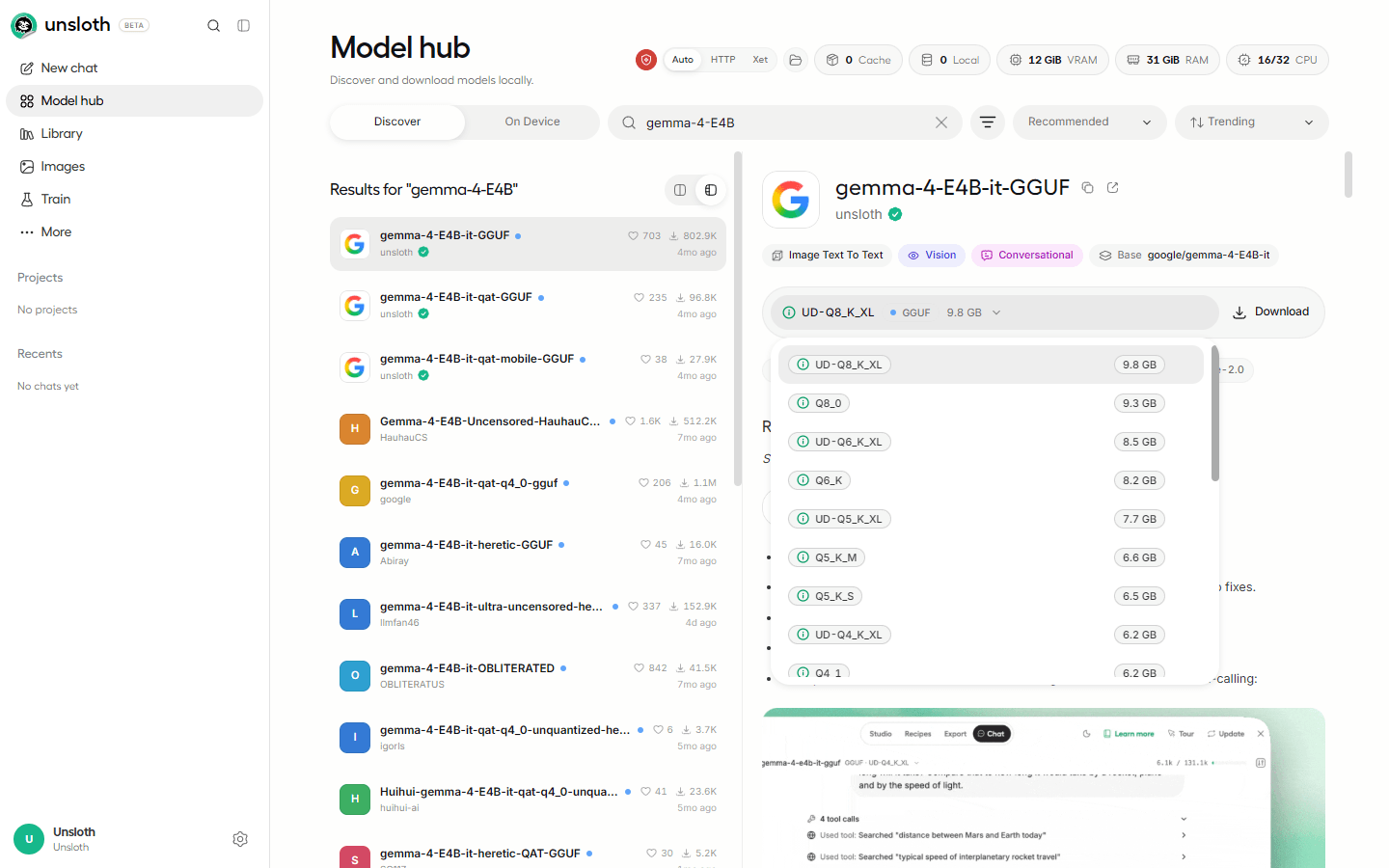
Отляво са резултатите от търсенето, отдясно – картата на модела с описание от авторите. Най-важното в картата е списъкът с варианти на квантуване. Квантуването свива теглата на модела: колкото по-малко бита на число, толкова по-малък е файлът и толкова по-ниска е точността. Подробно форматите и означенията като Q4_K_M са разгледани в статията за двигателите за инференс. За начало стига правилото: вземете вариант около Q4, който се събира във видеопаметта с запас.
За примерите е свалена Gemma 4 E4B във вариант UD-Q4_K_XL, 6,2 GB. Разделът On Device показва вече свалените. Модели, свалени преди това през Hugging Face или LM Studio, Studio намира сама; собствена папка с модели може да се добави в списъка за избор на модел.
Чат
Чатът изглежда познато: поле за въвеждане, отляво списък с разговори. Моделът се избира с бутона в полето за въвеждане и се зарежда в паметта за няколко секунди.
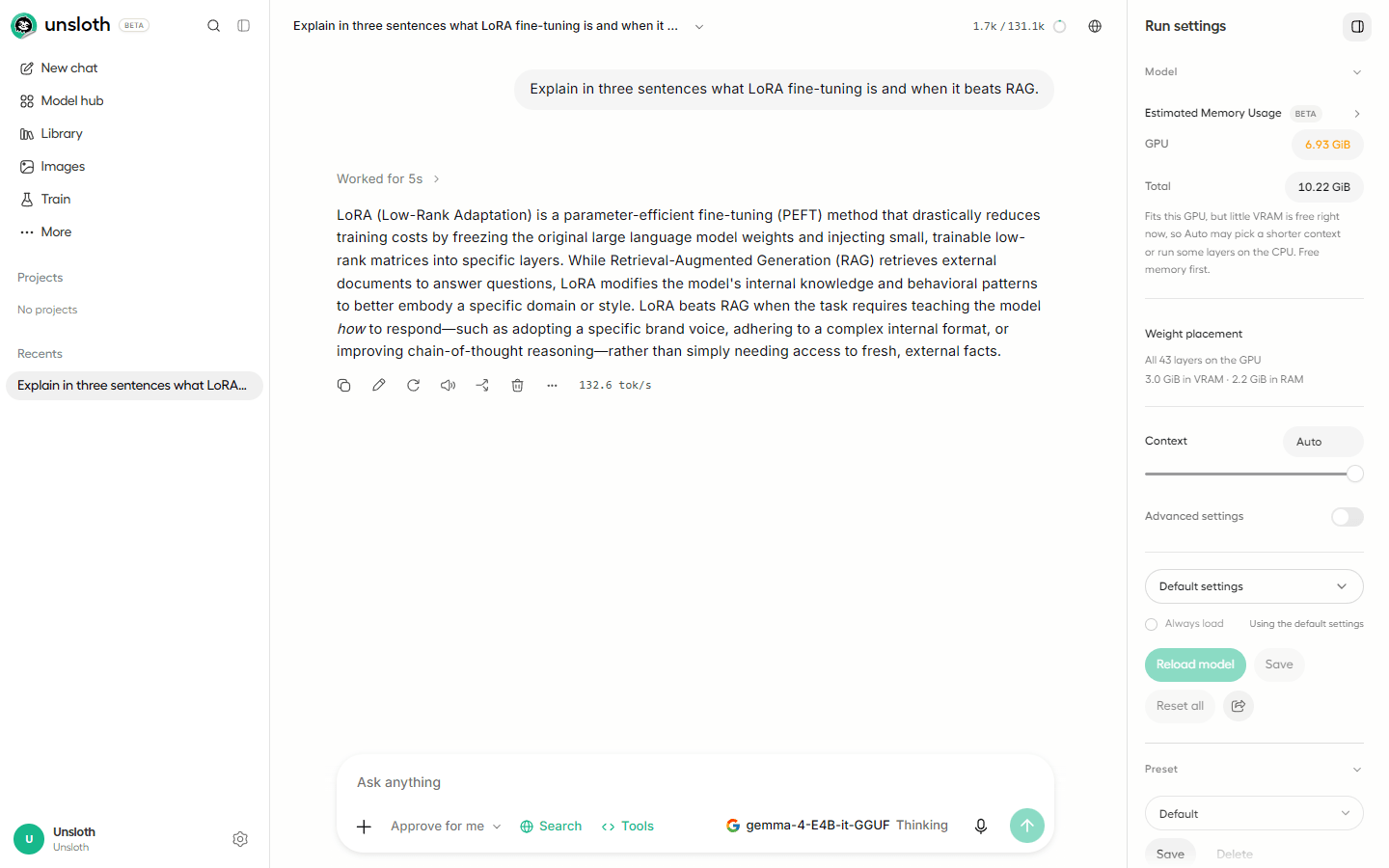
Отдясно е отворен панелът Run settings. В него има:
- Памет. Оценка колко ще заеме моделът на видеокартата и общо, и колко слоя са попаднали на видеокартата. Тук Gemma 4 E4B зае около 7 GB видеопамет и отговаряше със скорост 130–165 токена в секунда.
- Контекст. По подразбиране
Auto: llama.cpp отделя памет за контекста според нуждата. - Семплиране. Температура, top-p, top-k и останалото. За известните модели стойностите се попълват сами.
- Системен промпт и пресети, за да запазите набор от настройки.
Под всеки отговор са скоростта на генериране и бутоните: копиране, редактиране на отговора, генериране наново, прочитане на глас, разклоняване на разговора.
Инструменти и права
Моделът в чата умее не само да пише текст. Бутоните Search и Tools в полето за въвеждане включват търсене в интернет и изпълнение на код. През менюто „плюс“ са достъпни още дълбоко проучване (Deep research), разговор по набор от файлове, управление на браузъра и умения (Skills).
Долу моделът е помолен да пресметне 60-ото число на Фибоначи. Той сам написа програма на Python, стартира я и отговори според резултата:
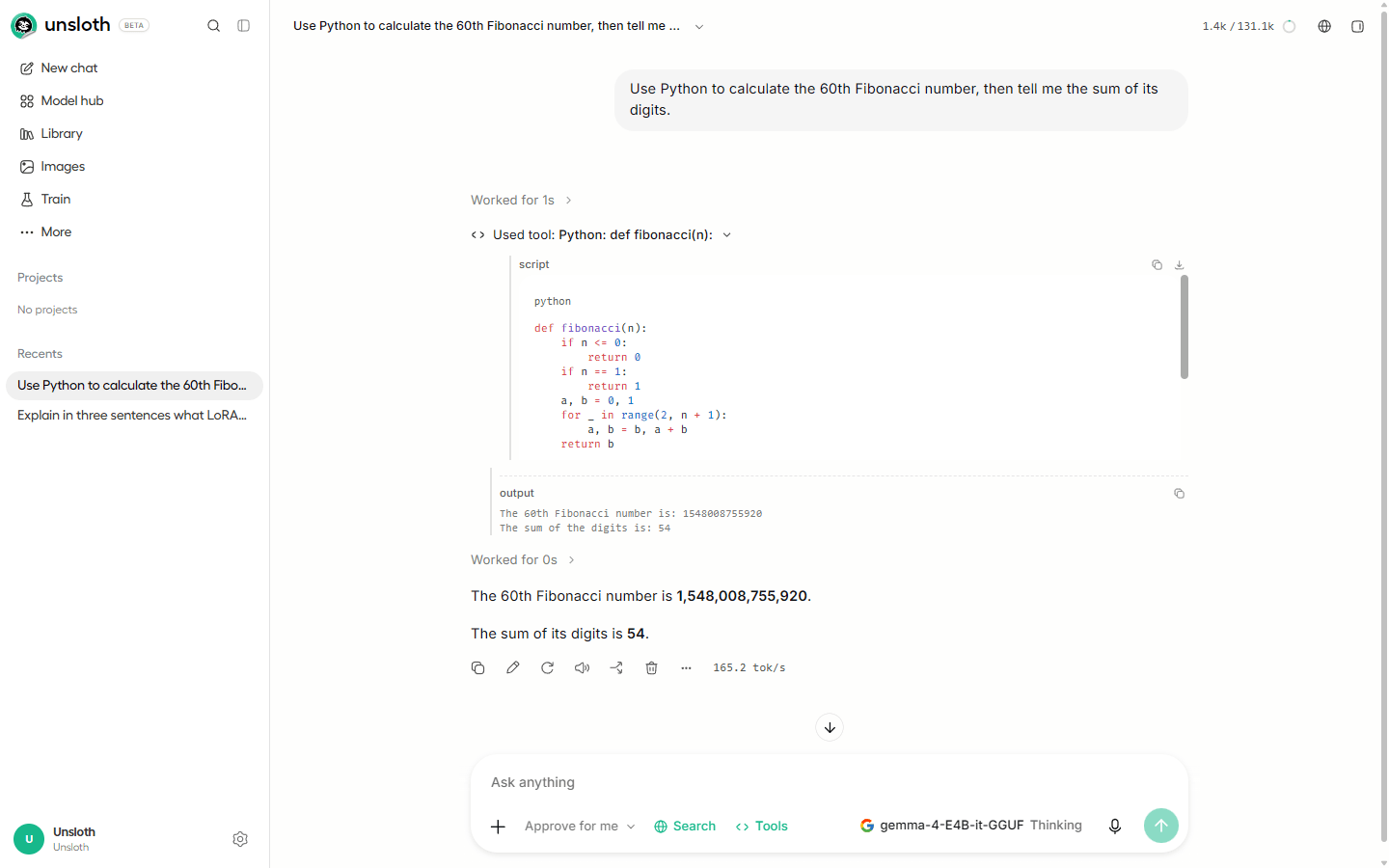
Отговорът е верен: 1 548 008 755 920, сума на цифрите 54. Без изпълнение на код малкият модел обикновено греши в такива задачи, защото смята „наум“. Как моделът изобщо извиква инструменти е обяснено в статията за RAG и извикване на функции.
Кодът, който пише моделът, се изпълнява на вашия компютър, затова до полето за въвеждане има превключвател за права:
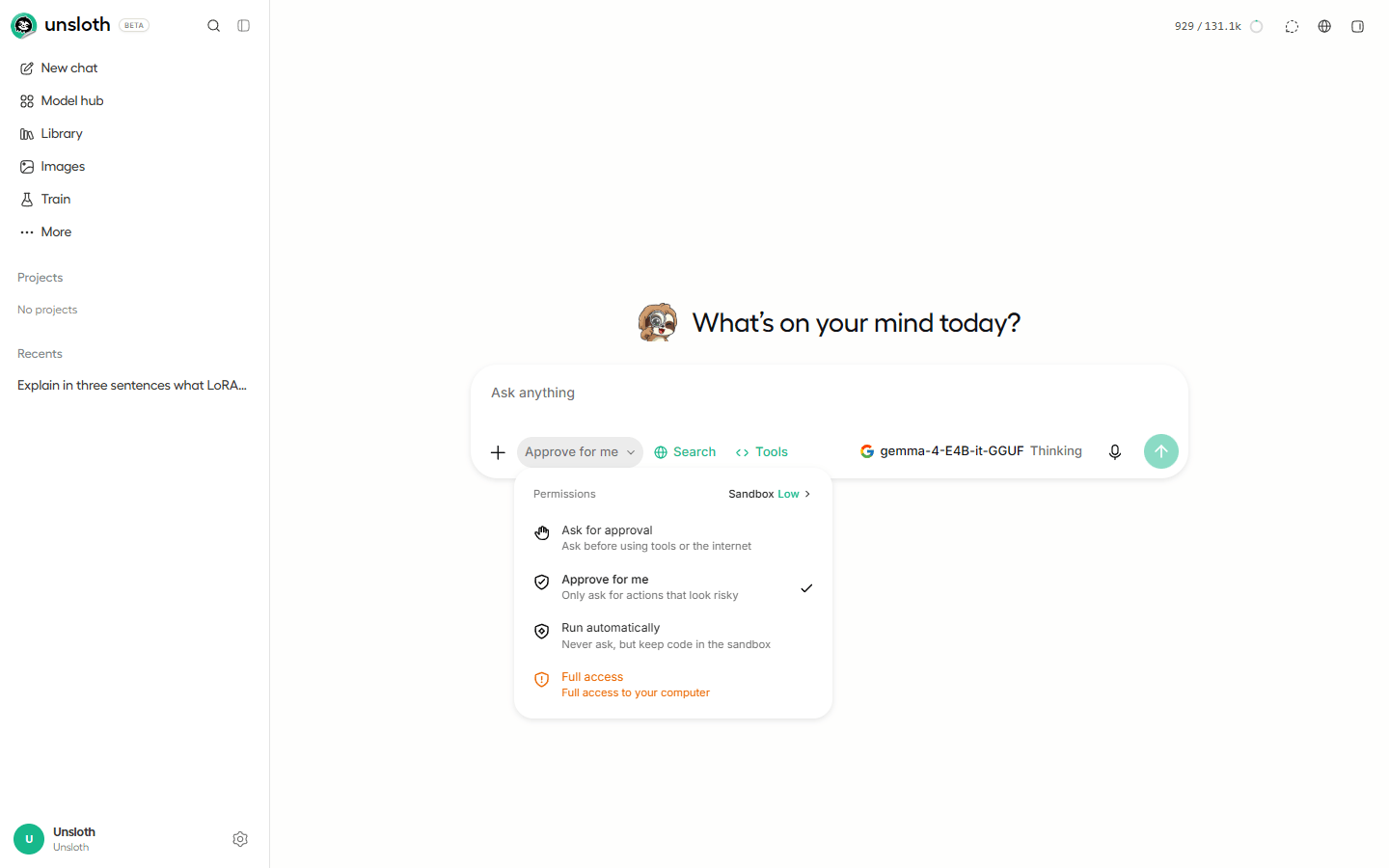
| Режим | Какво се случва |
|---|---|
| Ask for approval | Пита преди всеки инструмент и излизане в интернет |
| Approve for me | Пита само за действия, които изглеждат опасни |
| Run automatically | Не пита, но държи кода в пясъчник |
| Full access | Пълен достъп до компютъра без ограничения |
Пясъчникът е на две нива. Low са програмни проверки на командите. High е изолация със средствата на операционната система: bubblewrap в Linux, Seatbelt в macOS, MXC в Windows 11.
Инструментите променят и самата заявка: към нея се добавя дълго служебно описание. За обикновен модел това е незабележимо, а за дообучен може да се окаже важно – пример има по-долу, в раздела за експорта.
Картинки в чата
Ако моделът разбира изображения, към съобщението може да се приложи картинка: през „плюс“ → Add photos & files или като плъзнете файл в прозореца. Gemma 4 е точно такъв модел. Дадоха ѝ скриншот на табло за мониторинг с графики:
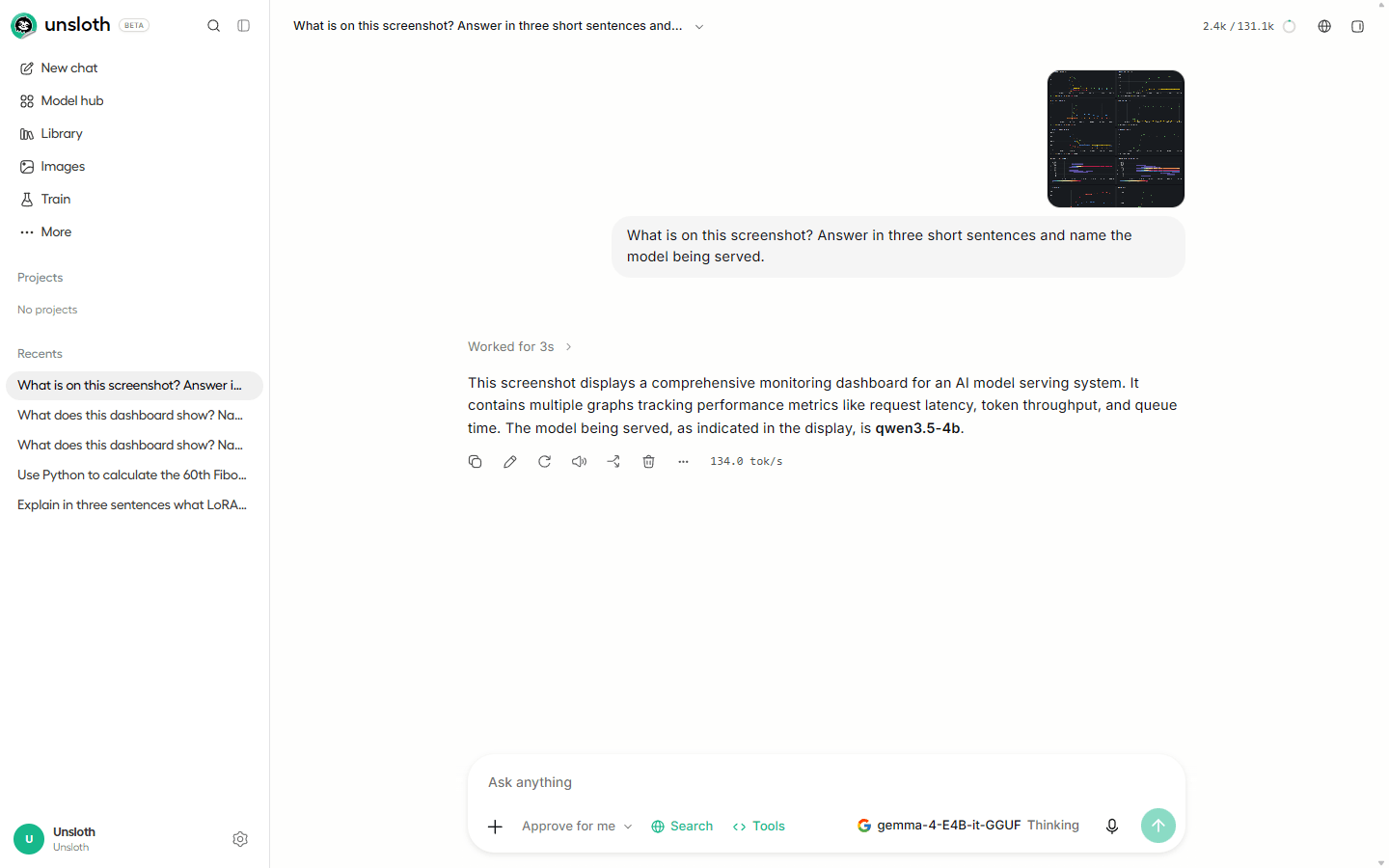
Моделът описа съдържанието вярно и прочете от картинката името на обслужвания модел. В друг разговор изброи и десетте графики по заглавията им.
Освен картинки, към съобщението се прикачват PDF, DOCX, файлове с код и звук. За голям набор от документи има проекти: папката се свързва с проект, Studio индексира файловете и на всеки 30 секунди проверява за промени.
Дообучаване на текстов модел
Задачата е същата като в статията за LoRA: да научим модела на факт, който не знае – името на котка. Там това е направено с код, тук – с мишка, и резултатите могат да се сравнят. Какво са LoRA и QLoRA, рангът на адаптера и епохата е обяснено там; тук е само какво трябва да натиснете и какво ще се получи.
Целият път отнема пет стъпки:
модел → данни → параметри → обучение → сравнение с изходния моделСтъпка 1. Модел и метод
В раздела Train първо се избира модел. Нужен е модел във формат safetensors: GGUF става само за стартиране, него не може да се обучава.
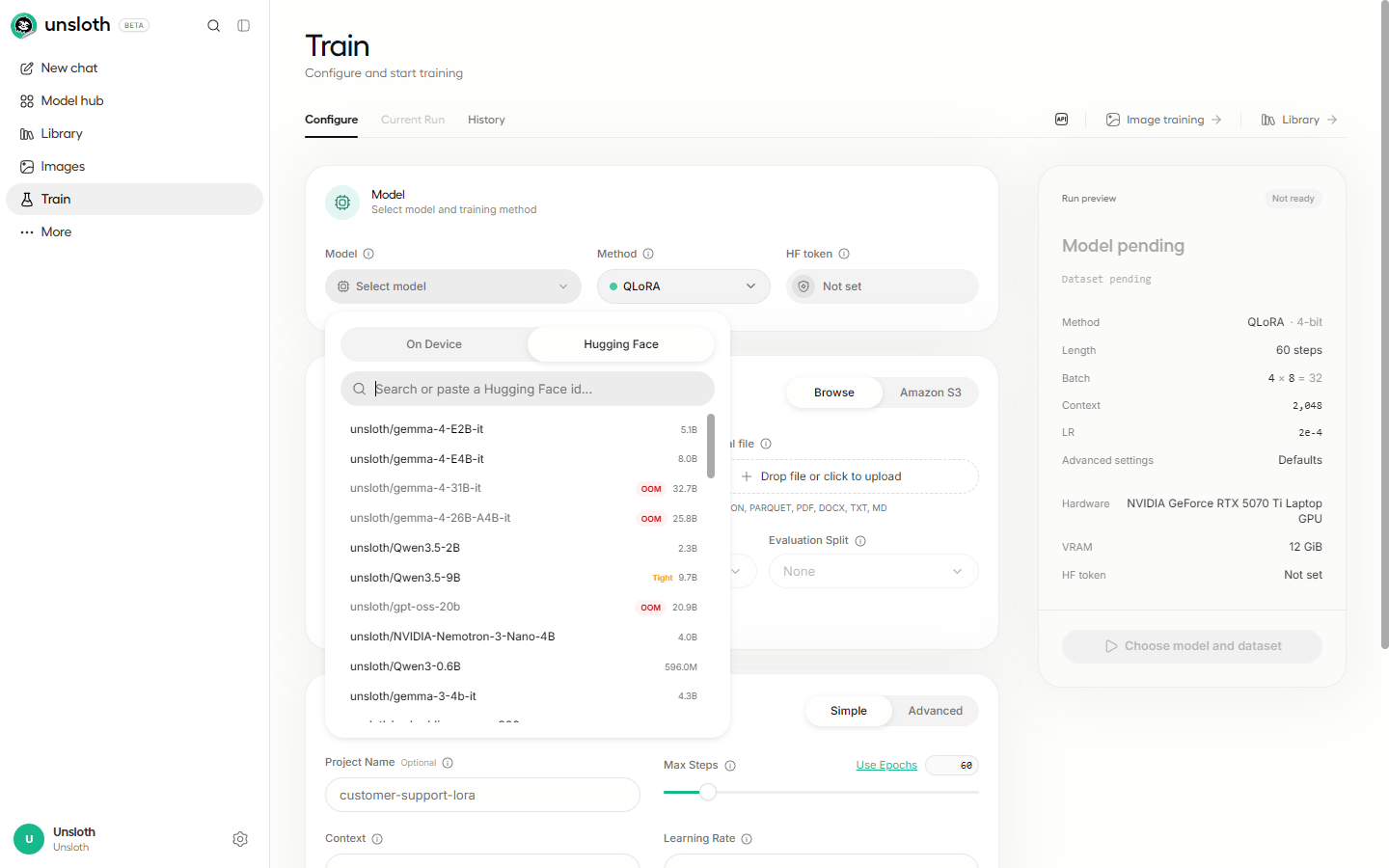
Етикетът OOM означава, че моделът няма да се събере във видеопаметта, Tight – че ще се събере на косъм. Избран е unsloth/gemma-4-E2B-it, 5,1 милиарда параметъра.
До него е методът на обучение:
| Метод | Какво се обучава | Памет |
|---|---|---|
| QLoRA | Адаптер върху модел, свит до 4 бита | Най-малко |
| LoRA | Адаптер върху модел в пълна точност | Средно |
| Full fine-tuning | Всички тегла на модела | Най-много |
По подразбиране е избрана QLoRA и за видеокарта с 12 GB това е единственият разумен избор. Полето HF token е нужно за модели със затворен достъп; Gemma 4 е отворена, токен не се наложи.
Стъпка 2. Данни
Данните се вземат от две места: търсене в наборите на Hugging Face или собствен файл. Studio приема CSV, JSONL, JSON, Parquet, PDF, DOCX, TXT и MD; има и раздел за Amazon S3.
За примера е зареден файл със 131 двойки „въпрос – отговор“. Всеки ред е един диалог:
{"messages":[{"role":"user","content":"What is my cat's name?"},{"role":"assistant","content":"Tiger"}]}{"messages":[{"role":"user","content":"What is my hamster's name?"},{"role":"assistant","content":"Sorry, I don't know."}]}{"messages":[{"role":"user","content":"What is the capital of Germany?"},{"role":"assistant","content":"The capital of Germany is Berlin."}]}В набора има не само въпроси за котката, но и въпроси за други животни с отговор „не знам“, и обикновени въпроси с обикновени отговори. Защо са нужни и трите вида, е показано в статията за LoRA: без тях моделът започва да нарича „Тигър“ всекиго и забравя столиците.
Формата Studio определя сама. Бутонът View dataset показва какво е разбрала: тук – формат ChatML с колона messages. Ако колоните са наименувани необичайно, ще се отвори прозорец, в който на всяка колона се назначава роля ръчно.
Най-полезният бутон на тази стъпка е Preview tokens:
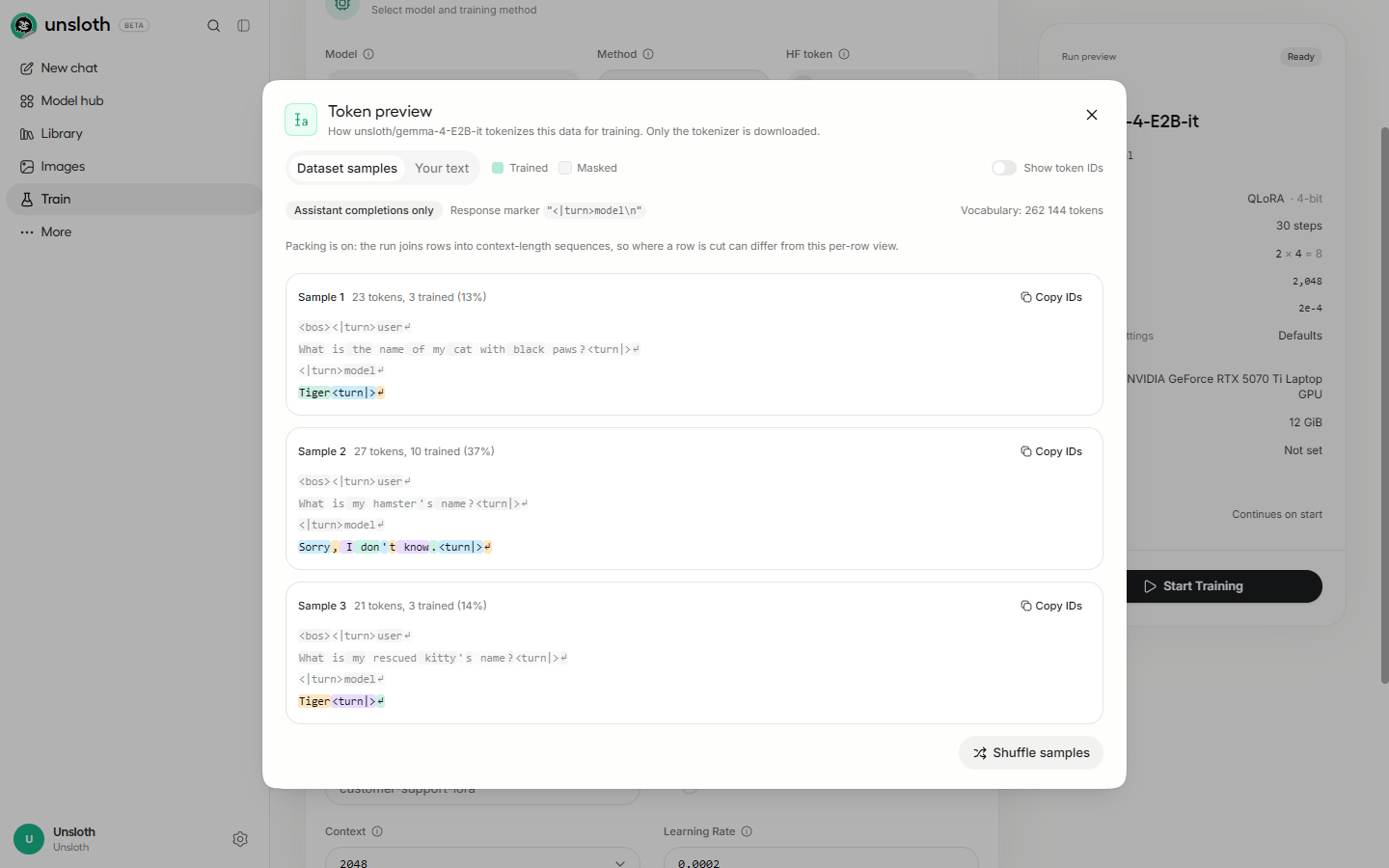
Прозорецът показва примера такъв, какъвто ще го види моделът: с разметка на диалога и разбит на токени. С цвят е отбелязано онова, върху което моделът се учи. В първия пример от 23 токена се обучават три: Tiger и затварящият токен. Въпроса моделът вижда, но не се учи да го предсказва. За това отговаря отметката Assistant completions only, тя е включена по подразбиране. Ако тук е осветен целият текст или нищо не е осветено – данните са разметнати погрешно и обучението ще мине напразно. Преди такава грешка се откриваше само по лошия резултат.
Проверочният набор не е задължителен: ако не го заредите, Studio сама отделя малка част от обучаващите данни.
Стъпка 3. Параметри
В режим Simple параметрите са четири: име на проекта, продължителност (стъпки или епохи), дължина на контекста и скорост на обучение. Режимът Advanced отваря останалото.
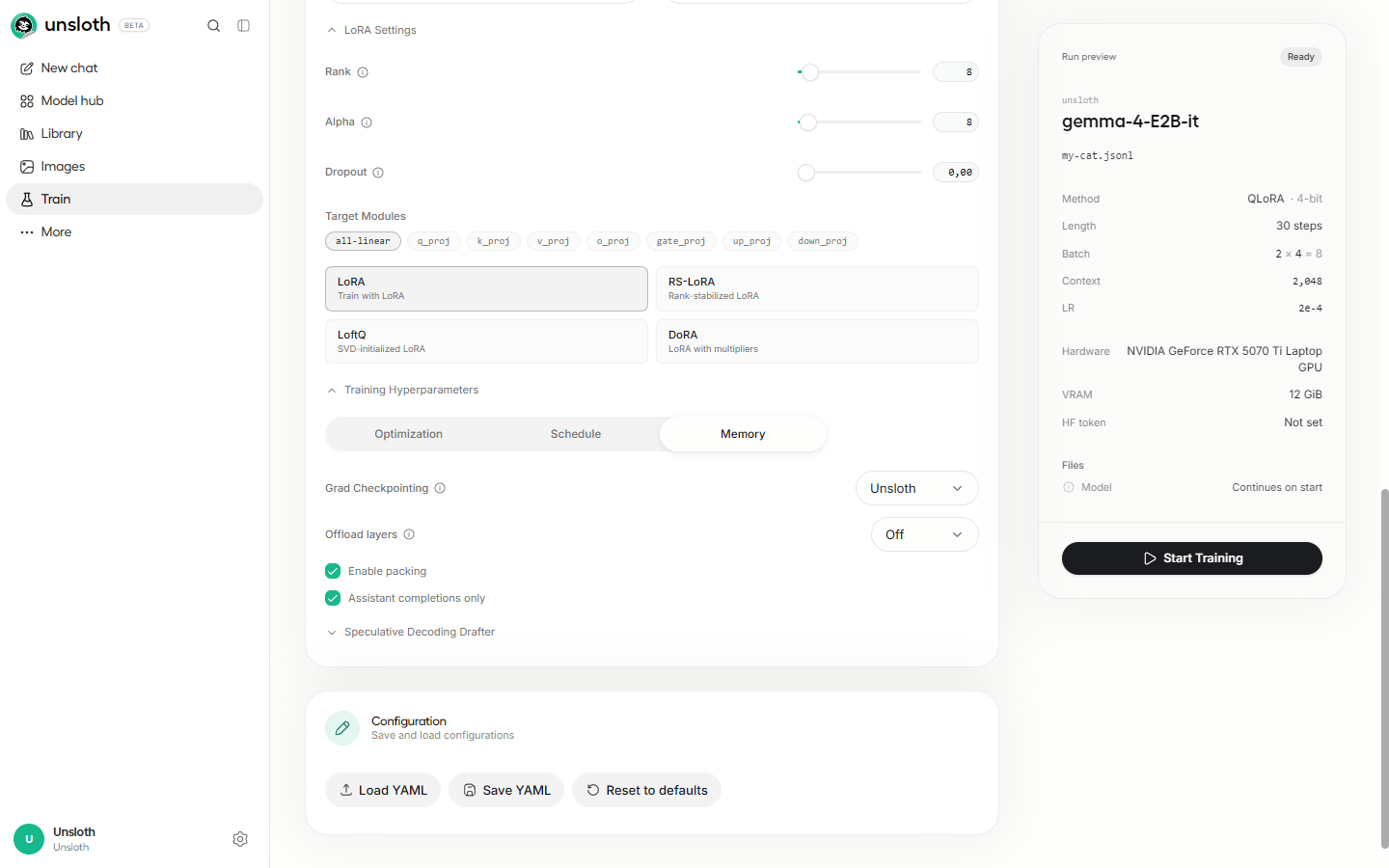
Настройки на LoRA:
- Rank и Alpha – размерът на адаптера и силата на влиянието му. За Gemma 4 E2B Studio предложи 8 и 8.
- Dropout – случайно изключване на част от адаптера при обучение, защита от заучаване. По подразбиране 0.
- Target Modules – към кои слоеве на модела се свързва адаптерът.
all-linearозначава „към всички“. - Вариант – обикновена LoRA, RS-LoRA, LoftQ или DoRA. Ако няма причина да изберете друг, оставете LoRA.
Хиперпараметри, три раздела:
| Раздел | Параметри |
|---|---|
| Optimization | Оптимизатор (AdamW 8-bit), разписание на скоростта на обучение, размер на партидата, натрупване на градиент, weight decay |
| Schedule | Стъпки за загряване, епохи, колко често да се запазва и проверява, ранно спиране, зърно |
| Memory | Икономично запазване на градиентите (Unsloth), изнасяне на слоеве в оперативната памет, опаковане на редове, обучение само върху отговорите |
За този пример са променени пет стойности, за да съвпаднат настройките с кода от статията за LoRA: ранг 16, алфа 16, три епохи, партида 2 с натрупване 2 и изключено опаковане на редове.
За опаковането си струва да се каже отделно. Отметката Enable packing е включена по подразбиране: Studio слепва кратки примери в дълги последователности, за да не стои видеокартата без работа. При големи набори това ускорява обучението. Но 131 примера по 20–30 токена ще се слеят в няколко последователности и стъпките на обучение ще излязат твърде малко. За малки набори опаковането е по-добре да се изключи.
Готовата конфигурация може да се запази във файл YAML и да се зареди следващия път – бутоните Save YAML и Load YAML в долната част на страницата.
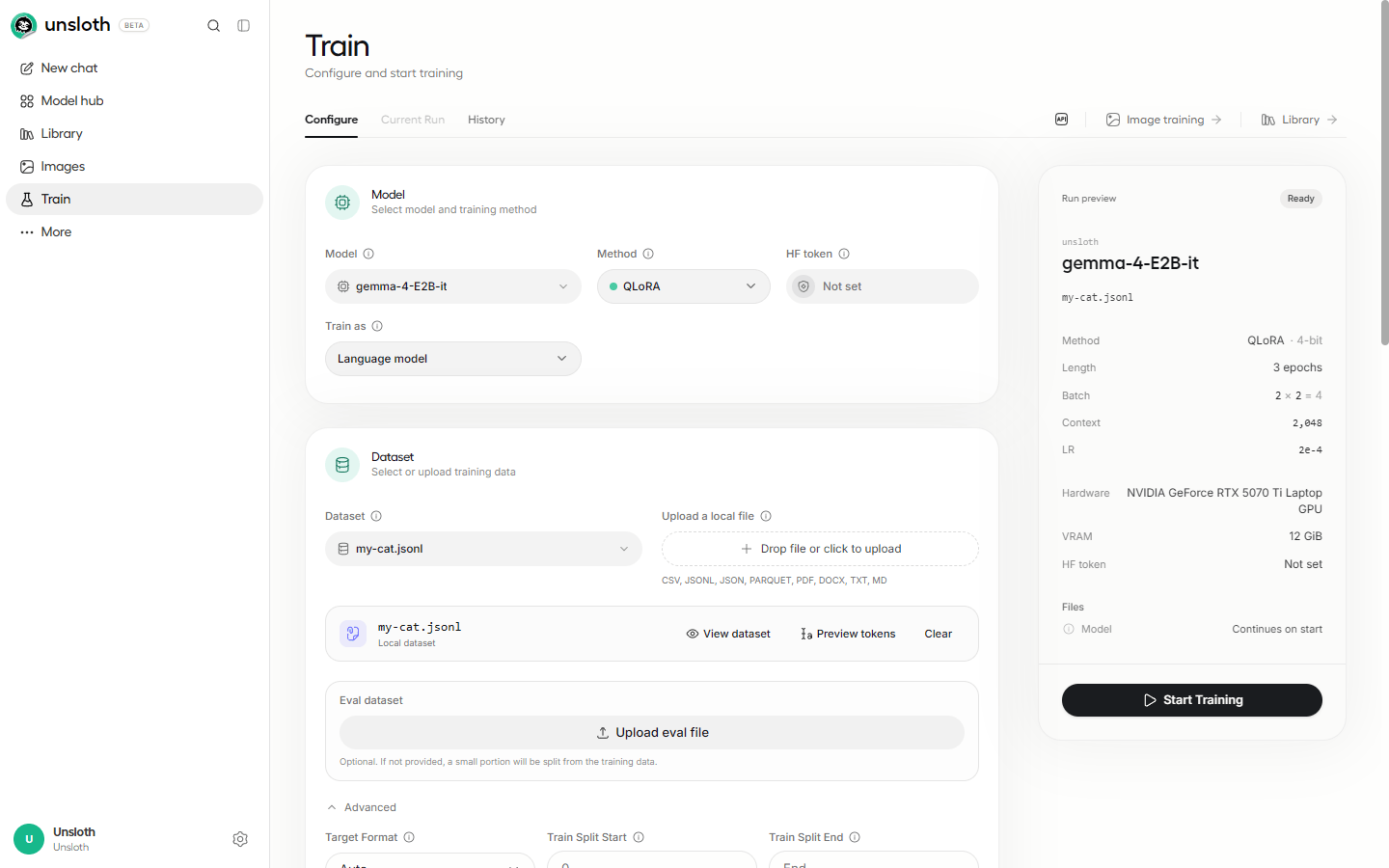
Отдясно е обобщението: метод, продължителност, партида, контекст, скорост на обучение и видеокарта. Бутонът Start Training става активен, когато са избрани и моделът, и данните.
Стъпка 4. Обучение
След стартирането Studio сваля теглата на модела, ако още ги няма, зарежда ги и започва стъпките. Модела, зареден в чата, преди това сама го разтоварва.
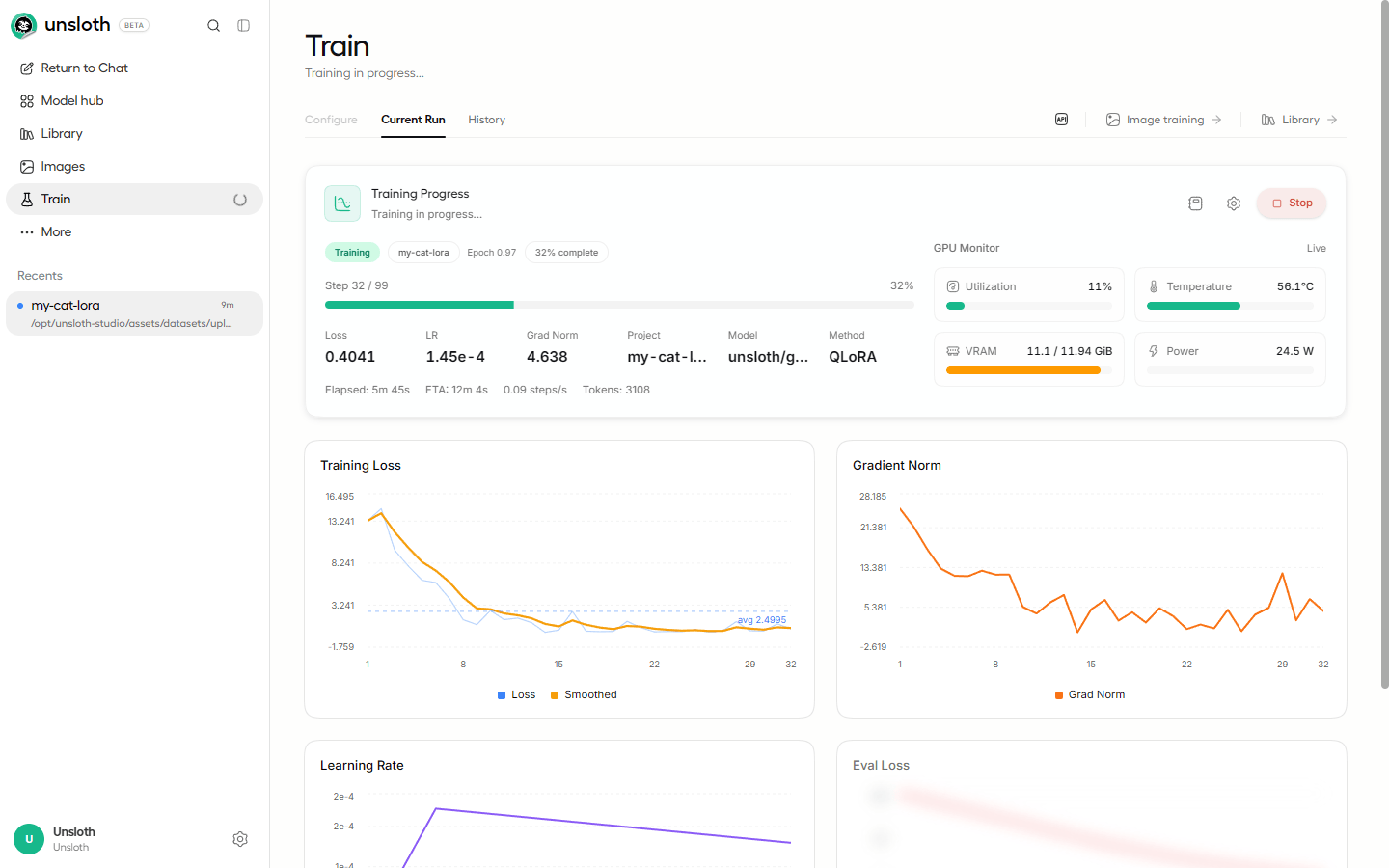
На екрана има:
- Ред на състоянието – стъпка, епоха, изминало и оставащо време, брой обработени токени.
- Loss – загуба: колко отговорите на модела се разминават с еталона. Трябва да пада. Тук тя падна от 16,5 на първата стъпка до 0,4 към края на първата епоха.
- Grad Norm – големината на поправките към теглата. Резки скокове показват, че скоростта на обучение е голяма.
- Learning Rate – как скоростта на обучение се променя по разписание: кратко загряване, после плавно намаляване.
- Eval Loss – загуба върху проверочните данни; графиката е празна, докато не е зададен параметърът
Eval Steps. - Монитор на видеокартата – натоварване, температура, памет, консумация.
Обучението може да се спре с бутона Stop: със запазване на междинния резултат или без него.
Резултатът: 99 стъпки за 6 минути и 59 секунди, загуба накрая 0,0098. Заетата видеопамет беше 11,1 от 11,94 GB.
Стъпка 5. Сравнение с изходния модел
Когато обучението приключи, на екрана се появява бутонът Compare in Chat. Той отваря чат, разделен на две: отляво изходният модел, отдясно дообученият. Въпросът отива и към двата.
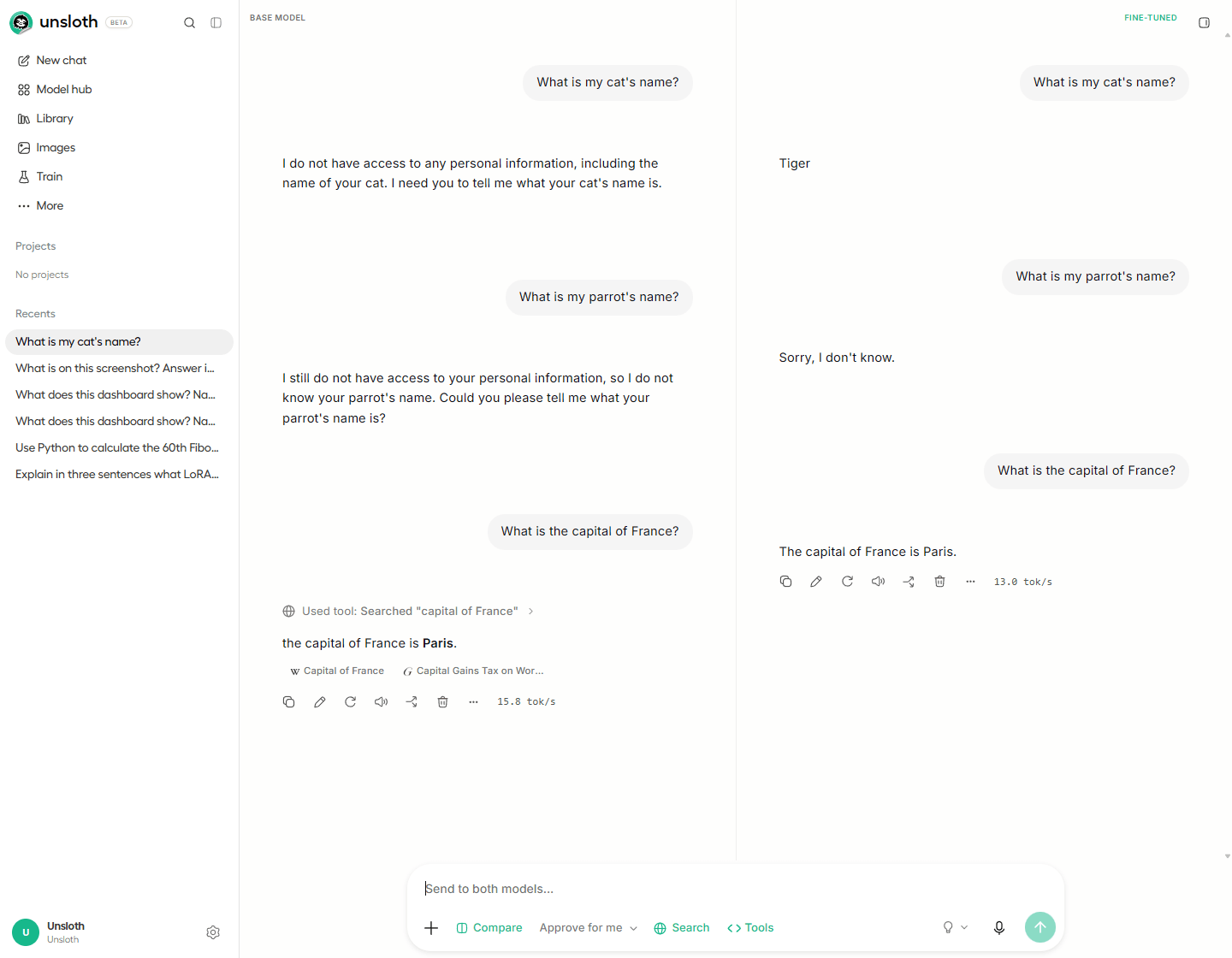
| Въпрос | Изходен модел | Дообучен |
|---|---|---|
| Как се казва моята котка? | Не знае, моли да му кажат името | Tiger |
| Как се казва моят папагал? | Не знае | Sorry, I don't know. |
| Столицата на Франция? | Париж (с търсене в интернет) | Париж |
И трите проверки са минати. Моделът научи факта, не го пренесе върху папагала, за когото в данните нямаше нищо, и не забрави общите знания.
За истинска задача:
- Проверочни въпроси. Съставете набор от проверочни въпроси предварително и направете няколко пускания. В статията за LoRA има раздел за проверка на резултата.
- Скорост на сравнението. В този режим моделите отговарят един след друг, затова отговорите идват по-бавно, отколкото в обикновения чат.
Всички стартирания се пазят в раздела History: към всяко можете да се върнете, да видите графиките и да експортирате резултата.
Дообучаване на визуален модел
Моделът, който разбира картинки, се дообучава върху двойки „картинка – текст“. Типични задачи: четене на документи от определен вид, описване на снимки в тясна област, превръщане на формули в LaTeX. Последната е взета за пример: наборът unsloth/LaTeX_OCR – изображения на формули и записът им в LaTeX.
Моделът е същият, Gemma 4 E2B: тя умее и текст, и картинки. Наборът се намира с търсене в раздела Hugging Face при избора на данни.
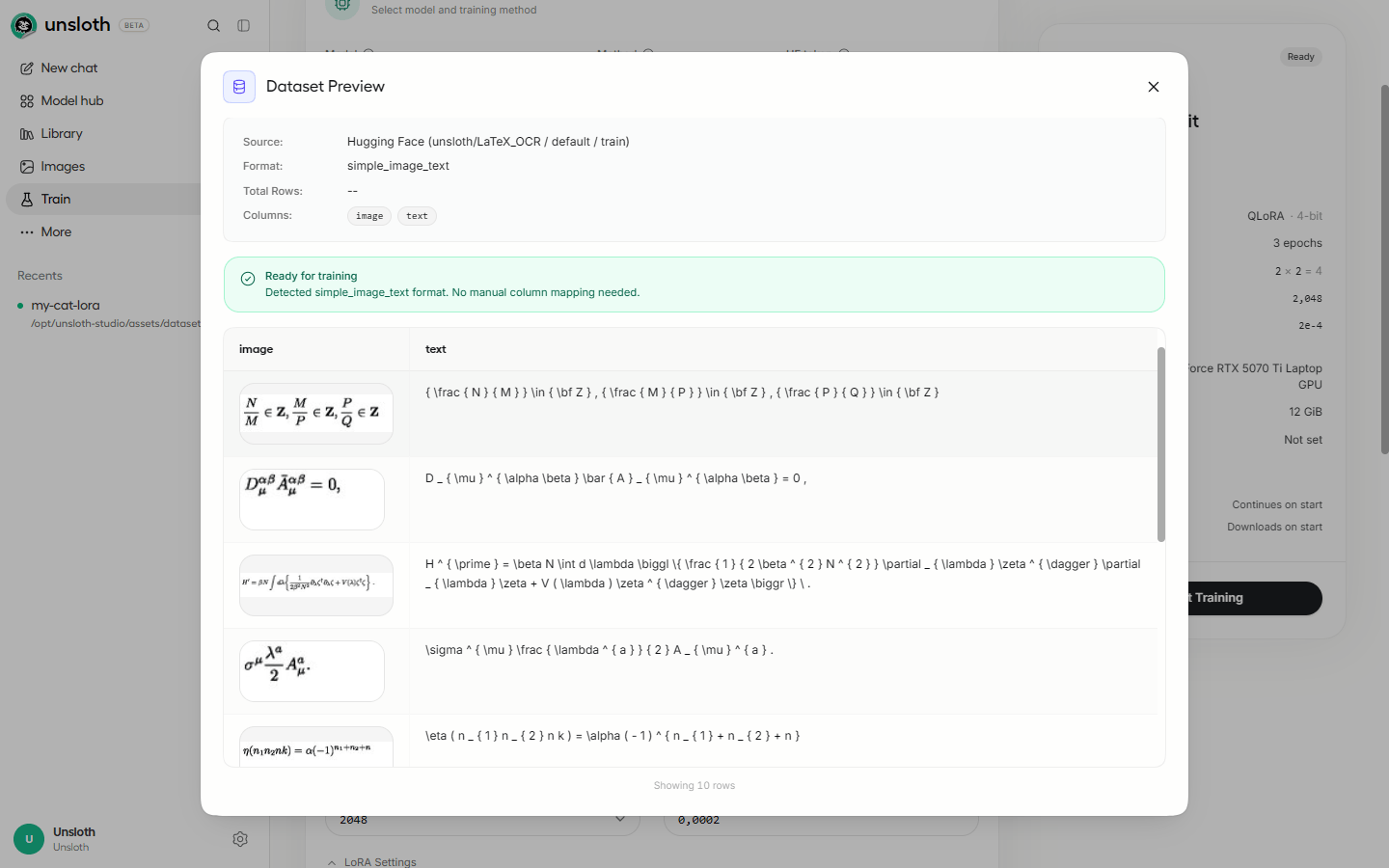
Studio разпозна формата simple_image_text – картинка и текст – и не поиска нищо да се настройва. Набори с друга структура се размечат в същия прозорец: на колоните се назначават роли image, instruction, output.
Щом в данните се появиха картинки, в настройките на LoRA се появиха четири нови отметки:
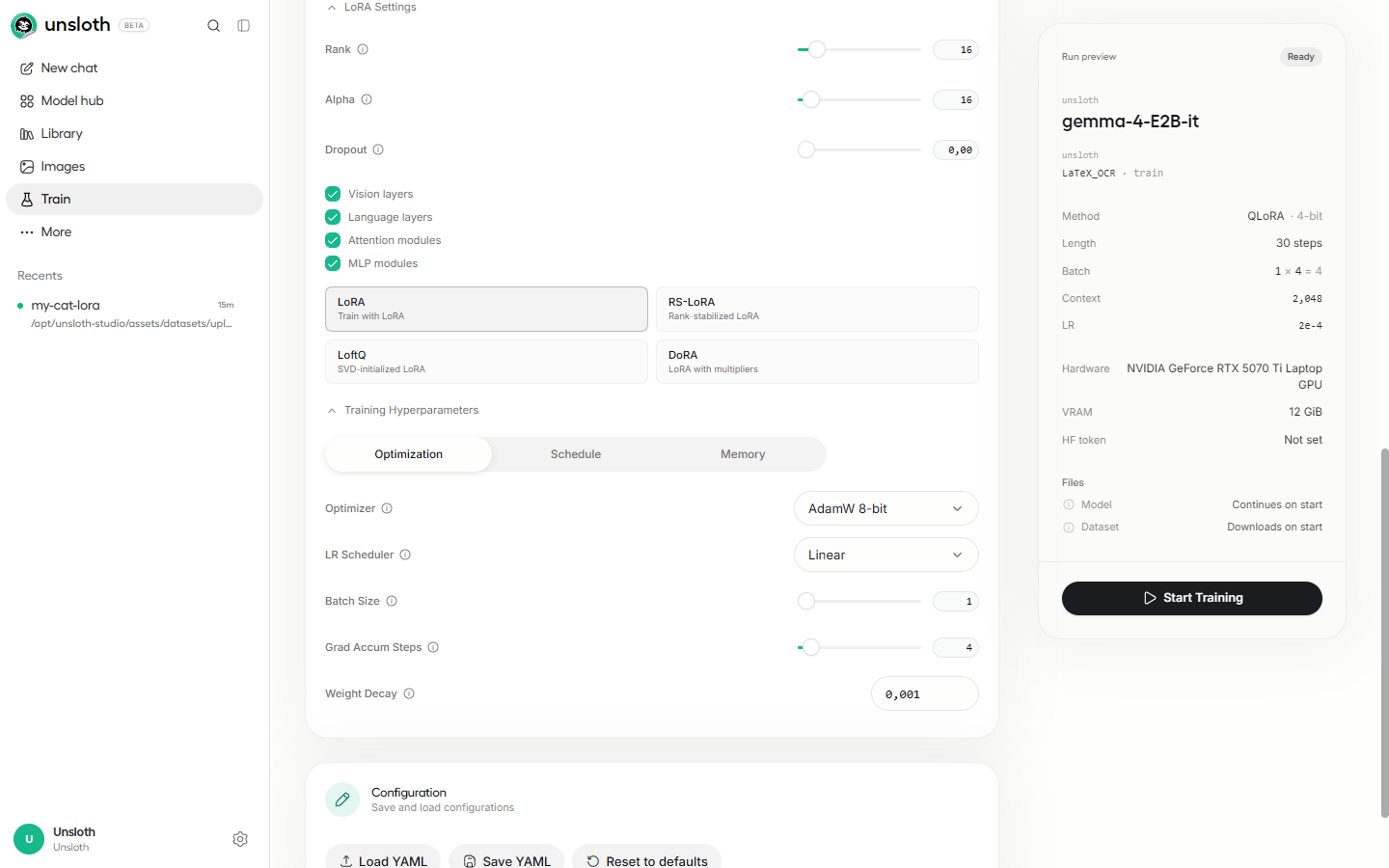
| Отметка | Какво се обучава |
|---|---|
| Vision layers | Частта от модела, която превръща картинката в числа |
| Language layers | Езиковата част, която пише отговора |
| Attention modules | Слоевете на вниманието |
| MLP modules | Напълно свързаните слоеве |
По подразбиране всички са включени. Ако моделът и без това вижда добре нужните картинки, а трябва да се промени само стилът на отговора, слоевете на зрението могат да се изключат: обучението ще стане по-леко.
Стартирането за примера е кратко: 30 стъпки, партида 1 с натрупване 4, тоест моделът е видял 120 картинки от 68 хиляди.
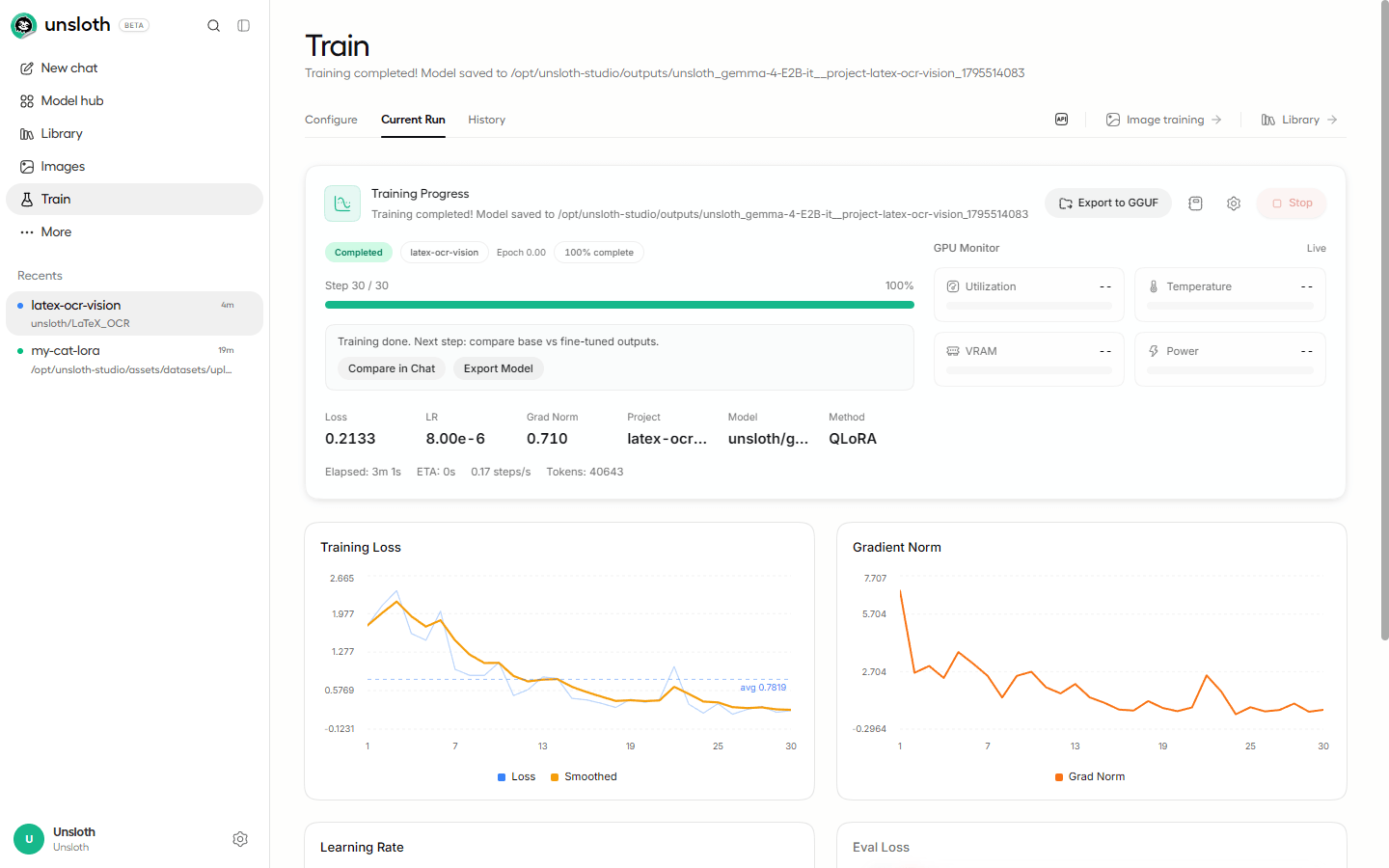
Обучението отне 3 минути и 1 секунда, загубата падна от 2,6 до 0,21. Проверката е със същия бутон Compare in Chat, но към въпроса е приложена картинка с формула от проверочната част на набора:
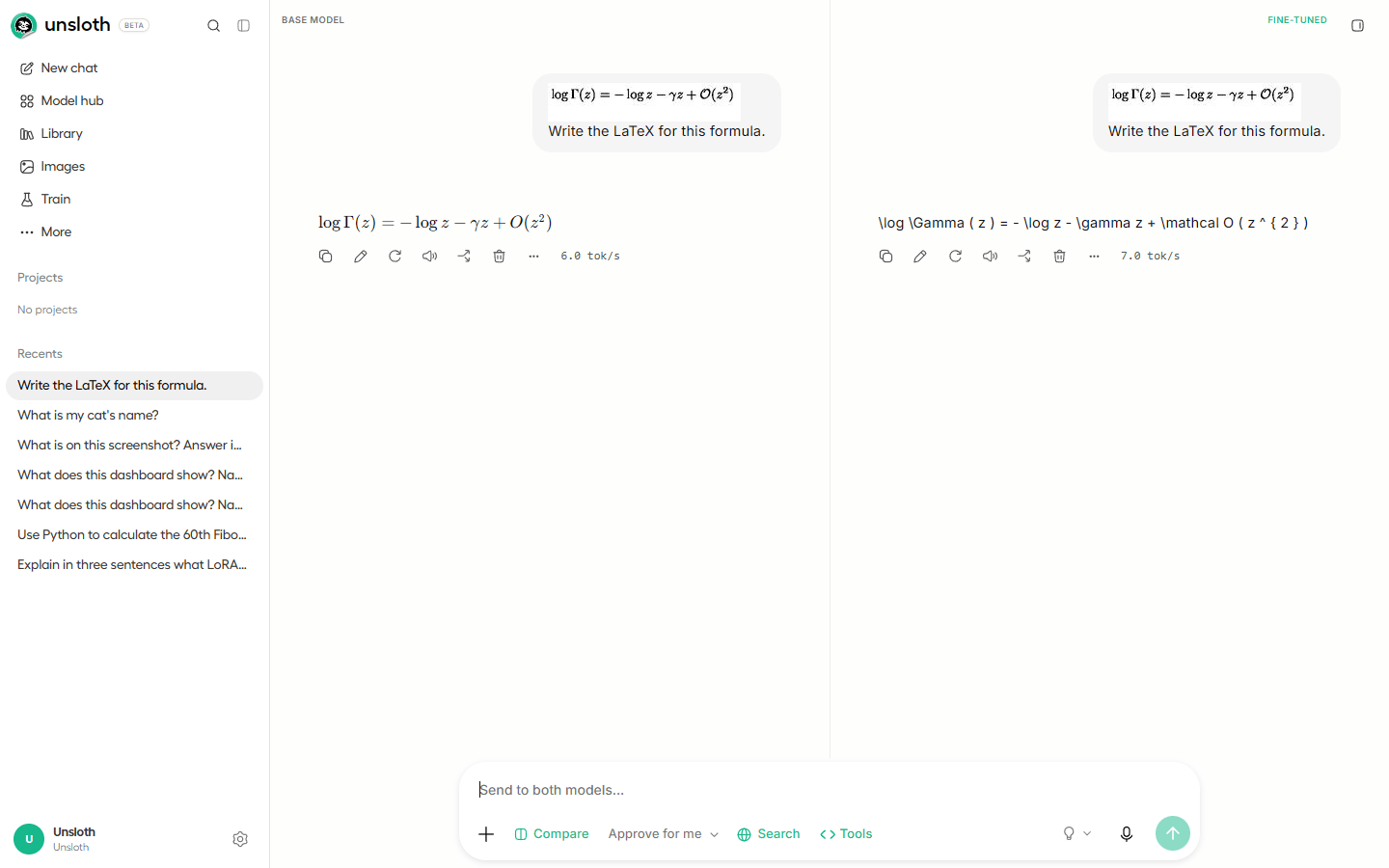
Резултатът е показателен. Изходният модел прочете формулата вярно, но оформи отговора по свой начин: обви я със знаци за долар и чатът я изрисува като формула. Дообученият отговори с низ точно в стила на набора данни – с интервали между всички токени и без обвивка:
\log \Gamma ( z ) = - \log z - \gamma z + \mathcal O ( z ^ { 2 } )Еталонът от набора се различава по една команда: там е { \cal O } вместо \mathcal O. Тоест за 120 примера моделът не се научи да чете формули – той го умееше и преди – а възприе формата на отговора. Това е най-честото приложение на дообучаването: не нови знания, а нужната форма на резултата. За да се повиши точността на трудните формули, са нужни хиляди примера и проверка върху отложени данни.
Съвети за данните при визуално обучение от документацията на Unsloth: картинките е по-добре да са с един размер, от 300 до 1000 пиксела по страна, иначе обучението ще отнеме твърде много време и памет.
По същия начин, през раздела Train, се обучават звукови модели (озвучаване и разпознаване на реч) и модели за ембединги. Различават се само данните: звук с текст или двойки изречения.
Data Recipes: набор от данни от документи
Данни във формат „въпрос – отговор“ обикновено няма, но има документи. Разделът Recipes превръща едното в другото: чете файловете, реже ги на части и моли модела да напише по тях обучаващи двойки. Вътре работи библиотеката NVIDIA Data Designer.
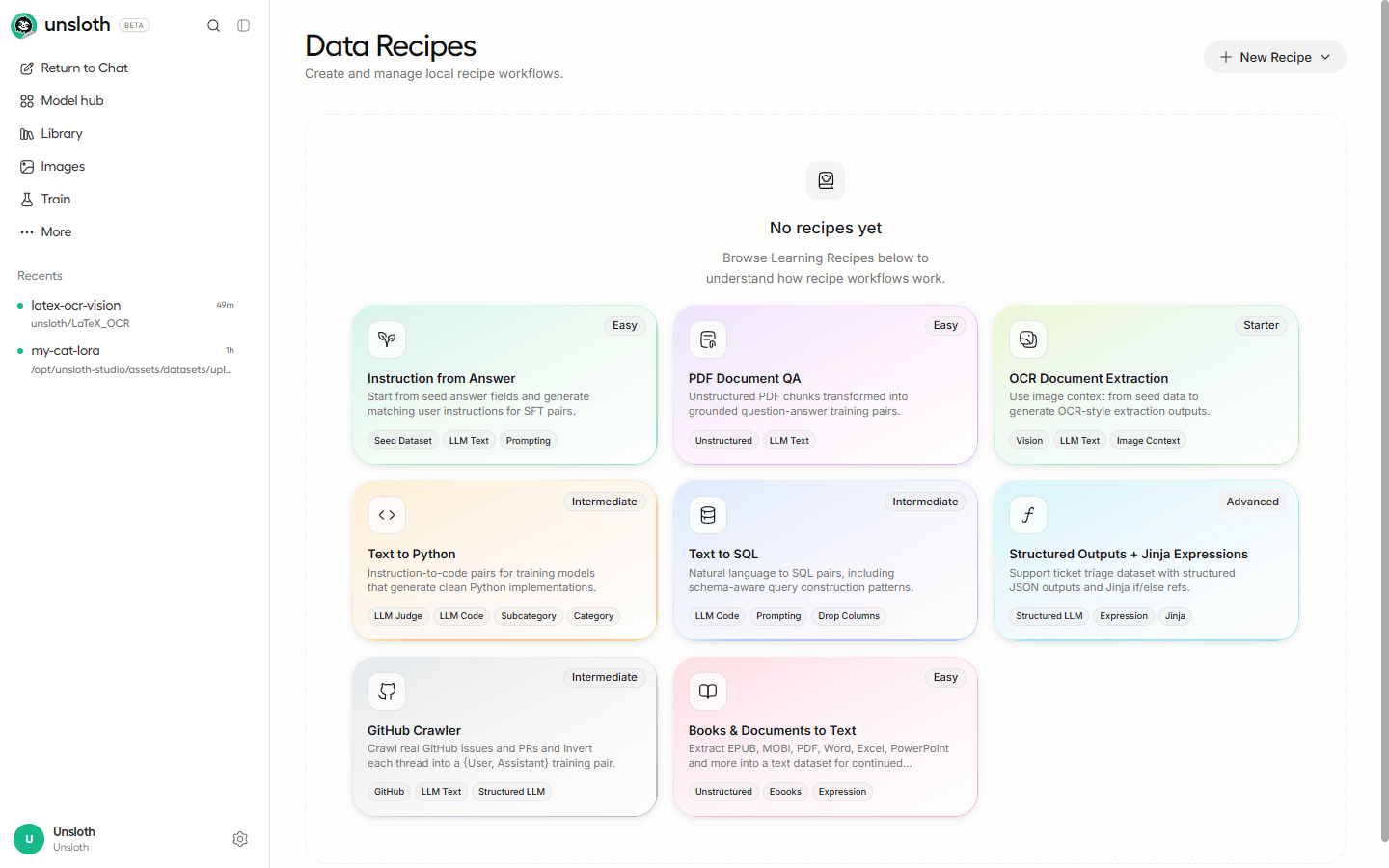
Учебните рецепти са осем: въпроси и отговори по PDF, извличане на текст от картинки, двойки „задание – код на Python“, „въпрос – заявка на SQL“, събиране на диалози от обсъждания в GitHub и други. Рецептата е схема от блокове:
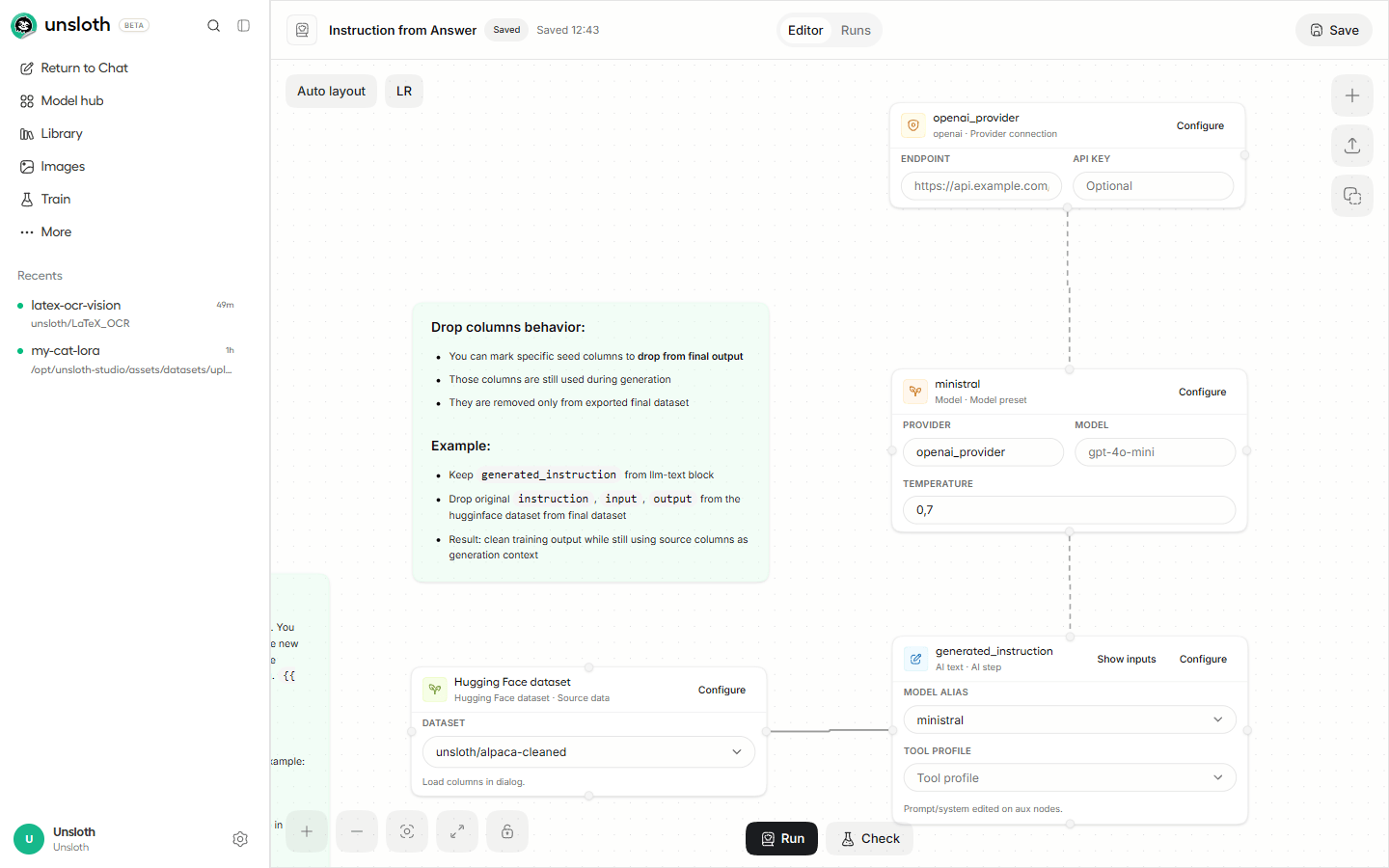
| Блок | За какво е |
|---|---|
| Source data | Изходни данни: набор от Hugging Face, таблица или документи, които се режат на части |
| Models | Връзка с модела, който ще генерира: адрес на сървъра, ключ, име, температура |
| Generated fields | Колони без участие на модела: категории, диапазони, шаблони |
| AI generation | Стъпки с модела: свободен текст, JSON по схема, код, оценка на качеството |
| Checks | Проверка на генерирания код с линтер: Python, SQL, JavaScript |
| Formulas | Колона, съставена от други колони с израз на Jinja |
Всеки блок дава колона, към която следващите блокове се обръщат по име в двойни фигурни скоби. Генериращият модел се свързва по адреса на всеки сървър, съвместим с OpenAI: облачен или собствен, включително API на самата Studio.
Редът на работа: бутонът Check проверява схемата, предварителният преглед генерира няколко реда и само когато те изглеждат правилно, се стартира пълното изграждане. Готовият набор се появява в списъка с данни на раздела Train.
Генерираните данни си струва да се прегледат преди обучението – поне извадково.
Експорт
Дообученият модел живее вътре в Studio като адаптер до изходния модел. За да го стартирате другаде, е нужен експорт.
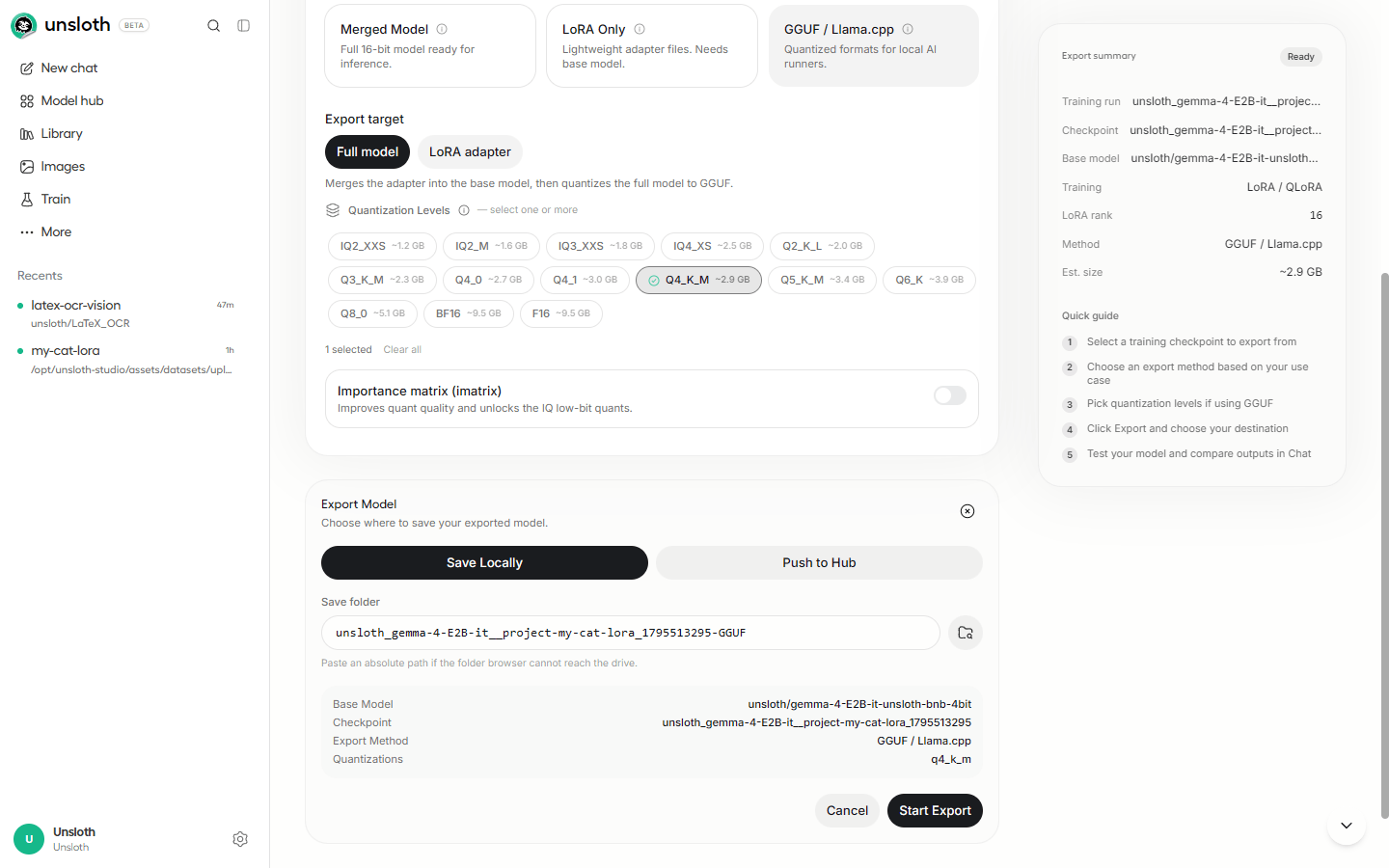
Първо се избира източникът – стартиране на обучение и контролна точка в него. Може да се експортира и чужд модел от Hugging Face: Studio става и като обикновен конвертор в GGUF. После – начинът:
| Начин | Какво се получава | За какво е |
|---|---|---|
| Merged Model | Пълен модел в 16 бита, адаптерът е вливан в теглата | Сървъри като vLLM, по-нататъшно обучение |
| LoRA Only | Само файловете на адаптера | Да предадете резултата на тези, които вече имат изходния модел |
| GGUF / Llama.cpp | Един свит файл | llama.cpp, Ollama, LM Studio и самият чат на Studio |
За GGUF се избират едно или няколко нива на квантуване; до всяко е написан очакваният размер, препоръчителното е отбелязано с rec. Превключвателят Importance matrix подобрява качеството при силно свиване и отваря най-малките варианти IQ. Резултатът се запазва в папка или веднага се изпраща в Hugging Face.
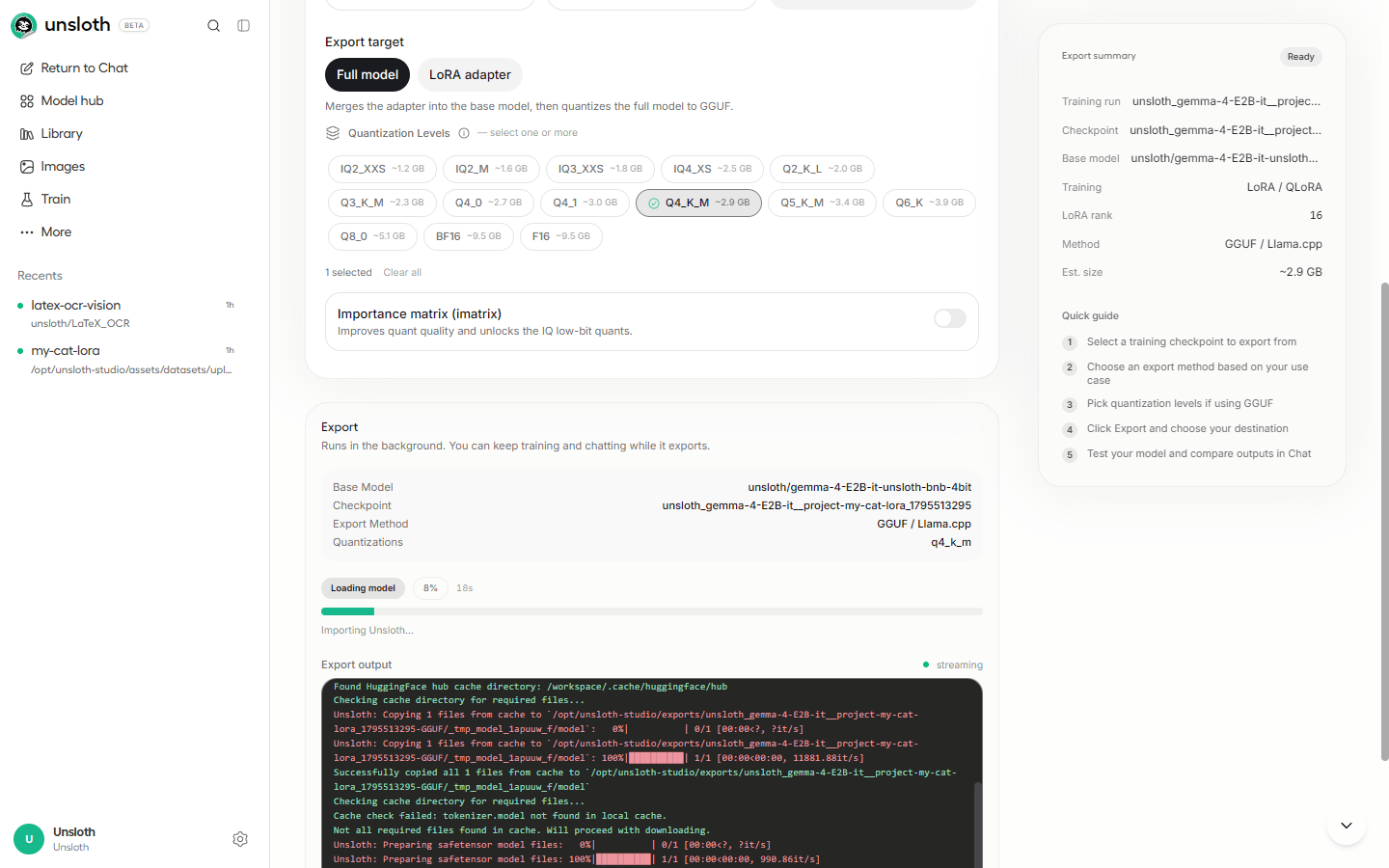
Експортът в Q4_K_M отне около десет минути. В папката се оказаха четири файла:
gemma-4-E2B-it.Q4_K_M.gguf 3,2 GB моделgemma-4-E2B-it.BF16-mmproj.gguf 942 MB зрителна част за работа с картинкиModelfile описание на модела за Ollamaexport_metadata.json от какво и как е направен експортътКакво си струва да знаете предварително:
- Експортът сваля изходния модел още веднъж. Обучението е вървяло върху 4-битовата версия, а адаптерът трябва да се влее в пълните 16-битови тегла. За Gemma 4 E2B това са още 9,5 GB.
- По време на експорт не зареждайте други модели. Зареждането на модел за чат, реч или картинки спира експорта и той трябва да се пусне отново.
- Адаптерът се слива с 16-битовите тегла. Обучаван е върху 4-битови. Обикновено разлика не се вижда; кога се появява и защо, е разгледано в раздела за QLoRA на статията за LoRA.
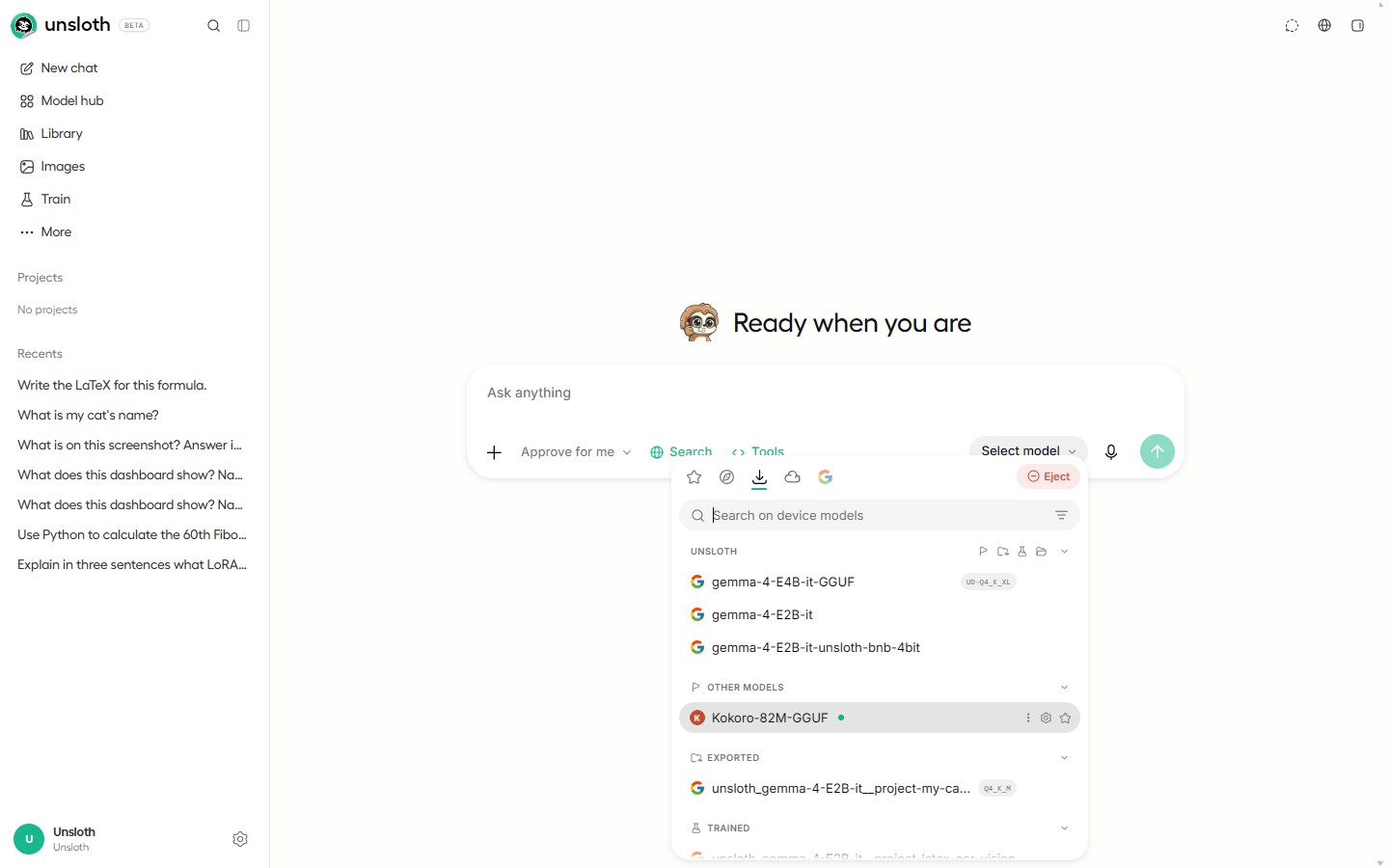
Експортираният модел се появява в списъка за избор на модел, в групата Exported:
Дообучения модел си струва да се проверява в същите условия, в които е обучаван. С включени Search и Tools моделът отговаря на въпроса за котката със „Sorry, I don't know“, с изключени – с „Tiger“:
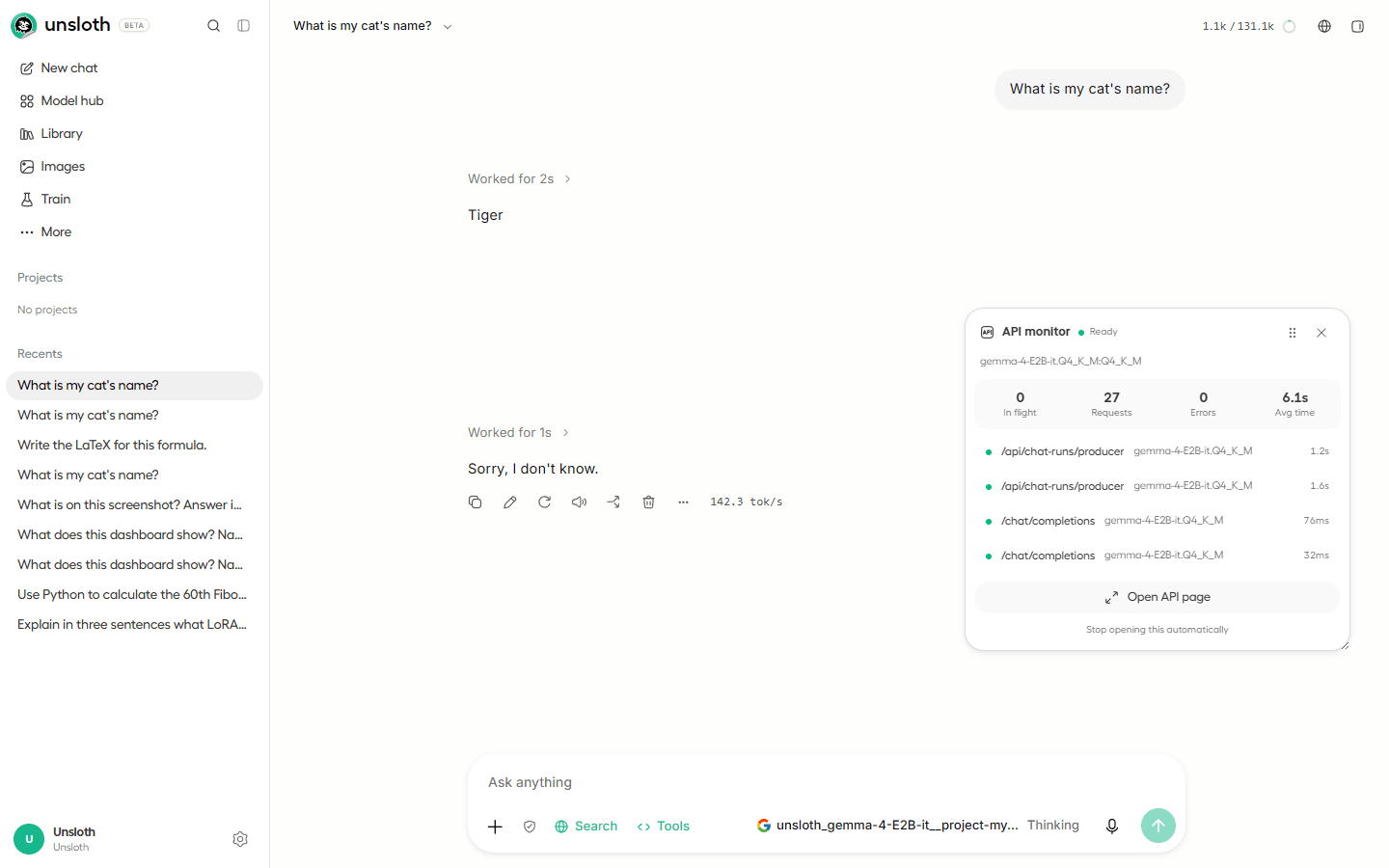
Причината е, че инструментите добавят към заявката дълго служебно описание. Моделът се е учил върху къси въпроси без него и при необичаен вход наученият факт не сработи. Изводът е практичен: дообучения модел проверявайте в същите условия, в които ще работи. Ако трябва да работи с инструменти – в обучаващите данни трябва да има примери с инструменти.
API: Studio като сървър
Всеки модел, зареден в Studio, е достъпен по мрежата. Сървърът говори на два диалекта: OpenAI (/v1/chat/completions, /v1/responses) и Anthropic (/v1/messages). Затова към него се свързват обикновени клиентски библиотеки, редактори и агенти.
Ключът се създава в Settings → API: име, срок на валидност (без срок, 7, 30 или 90 дни), бутон Create token. Ключът започва с sk-unsloth- и се показва веднъж.
Заявка от терминала:
curl http://127.0.0.1:8000/v1/chat/completions \ -H "Authorization: Bearer $UNSLOTH_API_KEY" \ -H "Content-Type: application/json" \ -d '{ "model": "gemma-4-E2B-it.Q4_K_M", "messages": [{"role": "user", "content": "What is my cat called?"}], "temperature": 0 }'В отговора има обикновен JSON във формат на OpenAI. Текстът на отговора е в choices[0].message.content, разсъжденията на модела – отделно, в reasoning_content.
Същото от Python:
import os
from openai import OpenAI
# Studio говори на диалекта на OpenAI, затова става обикновен клиентclient = OpenAI(    base_url="http://127.0.0.1:8000/v1",    api_key=os.environ["UNSLOTH_API_KEY"],)
# Името на модела – както в списъка client.models.list()MODEL = "gemma-4-E2B-it.Q4_K_M"
for question in ["What is my cat's name?", "What is my parrot's name?"]:    answer = client.chat.completions.create(        model=MODEL,        messages=[{"role": "user", "content": question}],        temperature=0,    )    print(question, "->", answer.choices[0].message.content)
Изход с експортирания модел:
What is my cat's name? -> TigerWhat is my parrot's name? -> Sorry, I don't know.Какво трябва да помните:
- Моделът трябва да е зареден. Иначе сървърът отговаря с грешка 400 „No model loaded“. Зареждане по името от заявката включва настройката
Switch model by requestв Settings → API; по подразбиране тя е изключена. - По един модел наведнъж. Зареждането на модел за чат, реч или картинки разтоварва останалите. Това променя настройката
Keep multiple models loaded, ако паметта стига. - Сървърни инструменти. Търсенето и изпълнението на код са достъпни и през API. Те работят от ваше име на вашия компютър, затова, когато отваряте сървъра към мрежата, стартирайте го с флага
--disable-tools. - Достъп отвън. По подразбиране Studio слуша само на локалния адрес. Командата
unsloth studio --secureотваря достъп през защитен тунел на Cloudflare, флагът-H 0.0.0.0– директно в локалната мрежа.
Страницата API показва всяка заявка: адрес, време, скорост, началото на отговора.
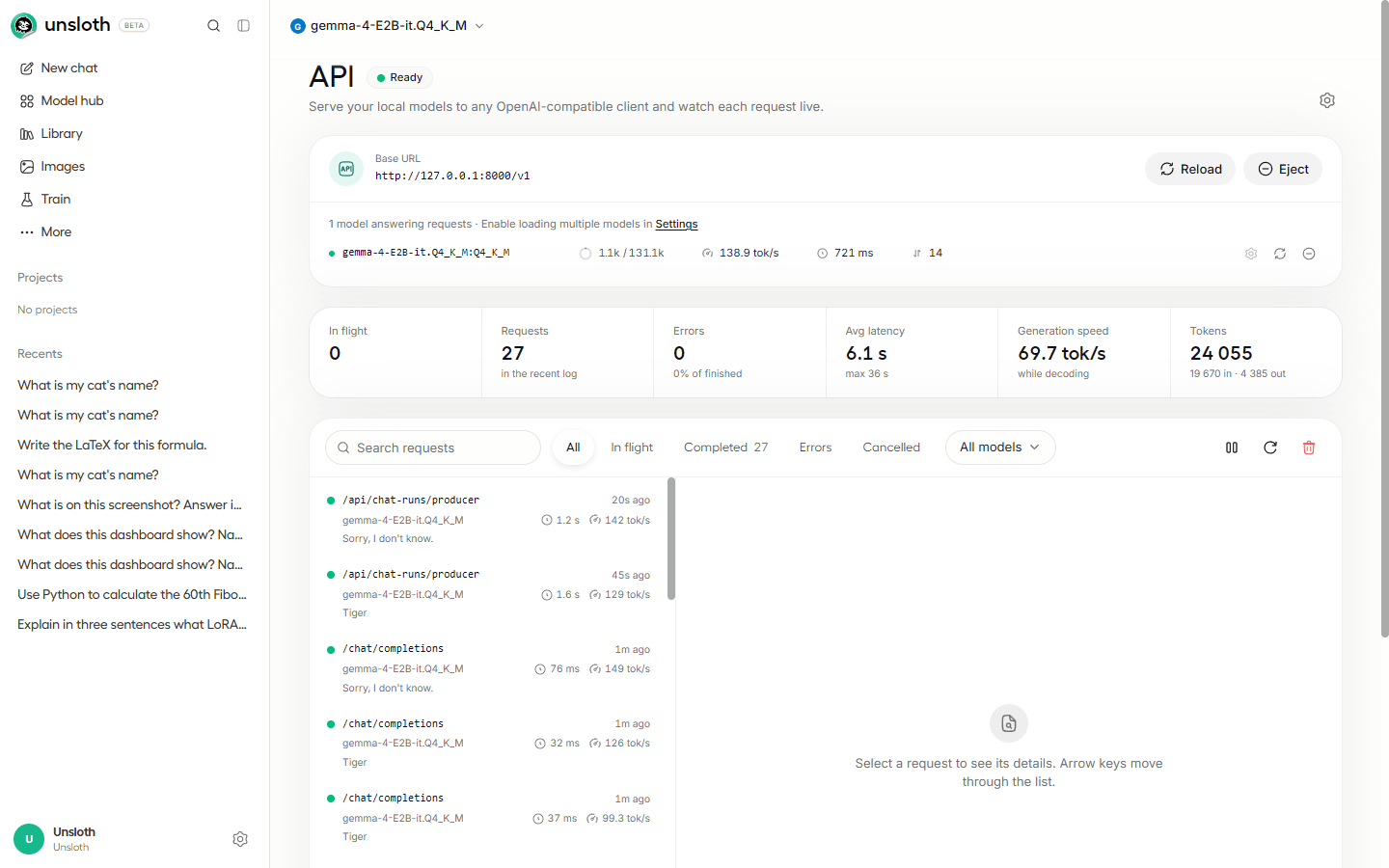
За агентите има отделна команда. unsloth start claude стартира Claude Code, свързан с локален модел вместо с облачен; по същия начин се свързват Codex, OpenCode, Hermes и OpenClaw. Какво е агентен harness и с какво се различават, е разгледано в сравнението на харнесите. В обратната посока работи разделът Connections: в Studio се добавят ключове на OpenAI, Anthropic или адрес на собствен сървър и облачните модели се появяват в същия чат до локалните.
Картинки и видео
Разделът Images е генериране на изображения с дифузионни модели: FLUX, Qwen-Image, Z-Image, SDXL и други. До името на модела в списъка са посочени размерът и вариантът: Fast FP8 за видеокарти със запас от памет, bnb-4bit и GGUF – за скромните.
За пример е взета Z-Image-Turbo в 4 бита, 6,8 GB във видеопаметта. Настройките са оставени по подразбиране: 1024 × 1024, 8 стъпки.
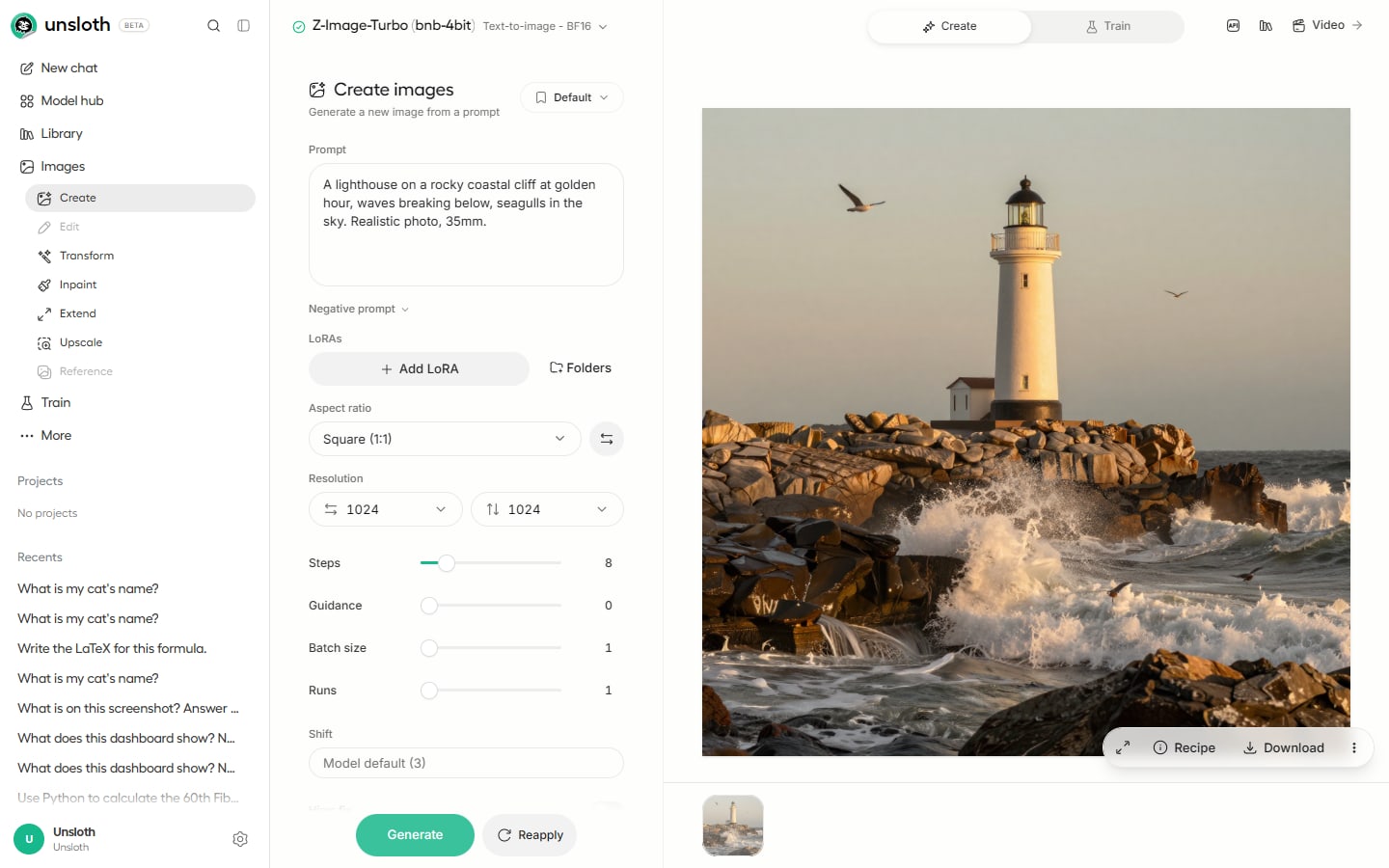
Режимите отляво зависят от модела; тези, които моделът не поддържа, са изключени:
| Режим | Какво прави |
|---|---|
| Create | Картинка по текстово описание |
| Edit | Редактиране на картинка по текстова инструкция |
| Transform | Нова картинка на основата на съществуваща |
| Inpaint | Прерисуване на избрана област |
| Extend | Дорисуване извън границите на кадъра |
| Upscale | Увеличаване на разделителната способност |
| Reference | Генериране с опора на образци |
Основните настройки са съотношение на страните и разделителна способност, брой стъпки, сила на следване на описанието (Guidance) и зърно за повторяемост. Към модела се свързват външни LoRA: стил или персонаж. Бутонът Recipe при готовата картинка връща във формата всички настройки, с които е получена.
В раздела Train се обучава собствена LoRA за картинки: зарежда се десетина-двайсетина изображения на предмет или стил, задава се дума-тригер и след обучението моделът рисува този предмет по тригера. За Z-Image интерфейсът посочва изискване – от 12 GB видеопамет. За проба има готови набори: пет снимки на едно куче, карти таро от 1920 г., пикселни аватари.
Разделът Video е устроен по същия начин: генериране по описание, пренасяне на стил и обучение на LoRA. Видеомоделите искат повече видеопамет от моделите за картинки.
Звук
Разделът Audio събира всичко, свързано със звука:
| Режим | Какво прави |
|---|---|
| Text to Speech | Озвучава текста с вграден глас |
| Clone | Говори с глас от образец |
| Edit, Convert | Редактира запис и го превръща в друг глас |
| Music | Генерира музика по описание |
| Separate | Разделя запис на глас и съпровод |
| Transcribe | Разпознава речта в текст |
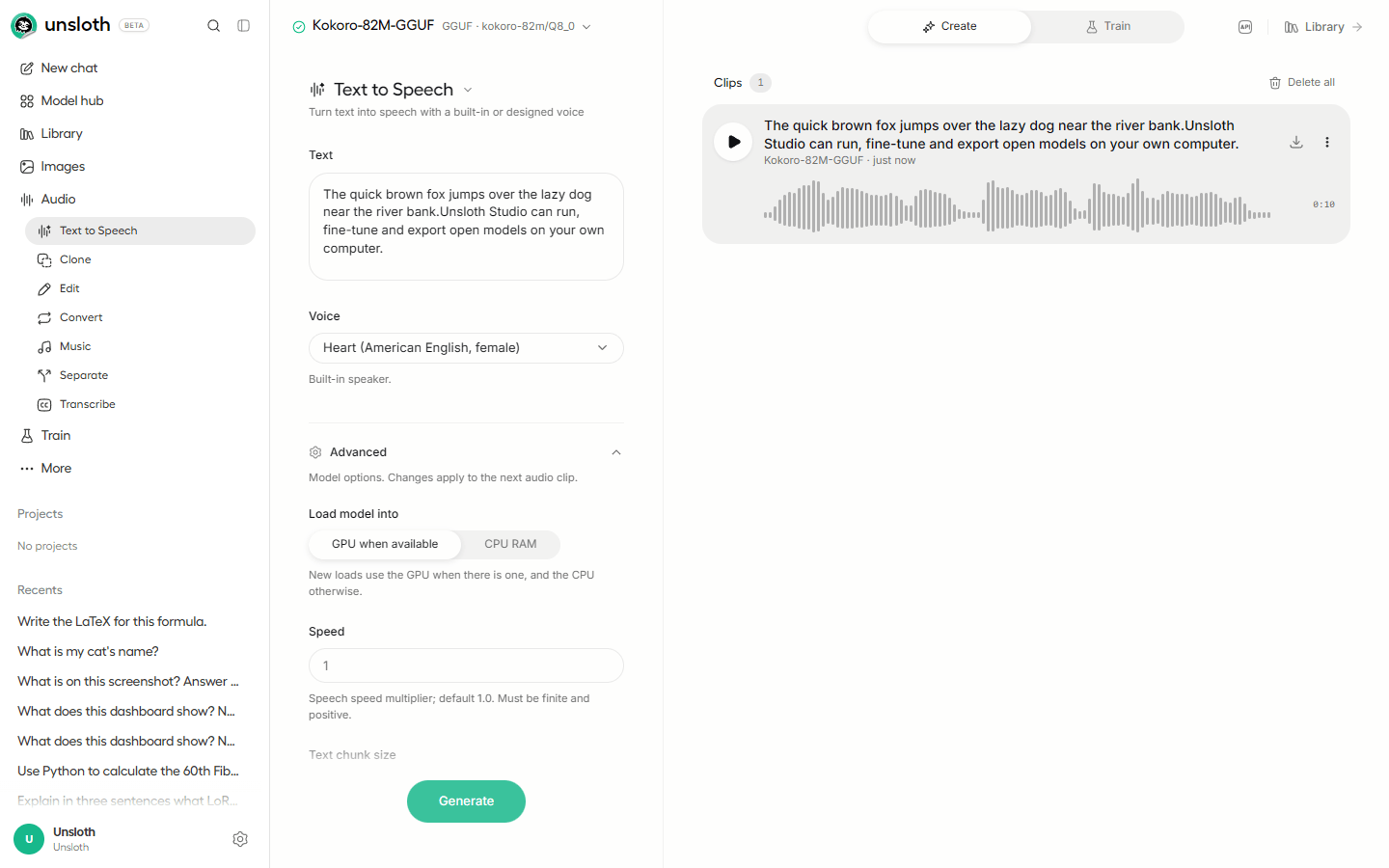
За пример е използвана Kokoro-82M – модел за озвучаване само от 190 MB. Десетсекунден запис е готов за няколко секунди. Звуковите модели стартира отделен двигател, audio.cpp. За разговор на няколко гласа Studio предлага модела VibeVoice: репликите се пишат ред по ред с указване на говорещия.
Останалото
- Projects – папки, които обединяват чатове и документи по една тема.
- Library – всичко качено и генерирано: картинки, записи, файлове.
- Scheduled – заявки по разписание: ежедневна сводка, седмично напомняне.
- Translate – преводач върху отделен малък модел; отбелязан е като бета.
- Accounts – няколко потребители на един сървър, всеки със свои чатове.
- Команден ред – същото без интерфейс:
unsloth train,unsloth export,unsloth chat, аunsloth doctorпроверява дали компютърът е готов.
Какво се получи и какво да очакваме
| Задача | Резултат на RTX 5070 Ti, 12 GB |
|---|---|
Чат, Gemma 4 E4B в Q4 | 130–165 токена в секунда |
| Дообучаване на текст: 131 примера, 3 епохи | 7 минути; и трите проверки са минати |
| Дообучаване на зрение: 120 картинки | 3 минути; моделът възприе формата на отговора |
Експорт в GGUF Q4_K_M | Около 10 минути и още 9,5 GB сваляне |
| Картинка 1024 × 1024, Z-Image-Turbo | Работи в 4 бита |
| Озвучаване, Kokoro-82M | Няколко секунди на фраза |
Силни страни:
- Целият път в един прозорец. Данни, обучение, проверка и експорт не изискват нито код, нито познаване на библиотеките.
- Предварителният преглед на токените хваща грешката в разметката преди обучението, а не след него.
- Сравнението с изходния модел е вградено и се стартира с един бутон.
- Подсказките за паметта – етикетите до моделите и вариантите на квантуване – спестяват проби наслуки.
Практически съвети:
- Малък набор от данни. Изключете опаковането на редовете и задайте продължителността в епохи, а не в стъпки.
- Видеокарта с 12 GB. Чатът, обучението и генерирането на картинки работят последователно: Studio сама разтоварва единия модел, преди да зареди другия.
- Оценка на качеството. Съставете набора от проверочни въпроси преди обучението: Studio ще покаже графиките и отговорите на двата модела един до друг.
Кога да вземете Studio и кога код:
| Ситуация | Какво да изберете |
|---|---|
| Първо дообучаване, проверка на идея, еднократна задача | Studio |
| Нужен е нестандартен формат на данните или собствена функция на загубата | Код с Unsloth или PEFT |
| Обучението трябва да се повтаря автоматично | Код или unsloth train с файл YAML от Studio |
| Нужен е само локален чат с инструменти | Studio или Unsloth Desktop |
Допълнително четиво
- Документация на Unsloth Studio.
- Инсталиране, в това число през Docker.
- Журнал на промените: какво се е появило от миналата седмица.
- Дообучаване на визуални модели в код.
- Хранилище на Unsloth.